

|
|
|
Vous pouvez créer un filtre d'accès pour limiter le nombre de données renvoyées par une requête d'accès ODBC. Lorsque les membres du groupe d'applications nommé accèdent aux données d'événements CA Enterprise Log Manager à l'aide du client ODBC, ils ne peuvent voir que les informations autorisées par le filtre.
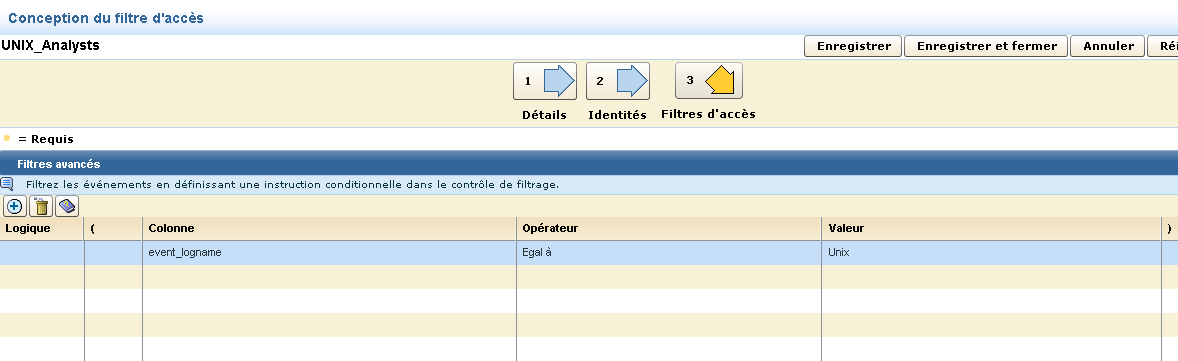
Cet exemple suppose que vous disposez d'un groupe d'applications appelé Analystes_UNIX et que vous voulez restreindre l'affichage aux événements UNIX du magasin de journaux d'événements, pour tous les membres de ce groupe. Le filtre créé dans cet exemple limite l'affichage des données d'événements dans l'interface utilisateur CA Enterprise Log Manager et les requêtes externes via ODBC.
Vous trouverez davantage d'informations sur les filtres d'accès dans l'aide en ligne.
Pour créer un filtre d'accès
 . L'assistant de conception du filtre d'accès s'affiche.
La liste des identités correspondant à vos critères de recherche apparaît dans un contrôle de déplacement afin que vous puissiez sélectionner les identités qui vous intéressent.
 pour ajouter une ligne, puis cliquez sur la zone de champ dans Colonne.
| Copyright © 2010 CA. Tous droits réservés. | Envoyer un courriel à CA Technologies sur cette rubrique |