

|
|
|
Vous pouvez utiliser la fonction d'accès ODBC pour interroger les données d'événements CA Enterprise Log Manager depuis un outil de génération de rapport tiers tel que BusinessObjects Crystal Reports. Une fois l'installation et les configurations requises effectuées, vous pouvez préparer et envoyer des requêtes conformes à la norme SQL ANSI au magasin de journaux d'événements CA Enterprise Log Manager.
La grammaire commune aux événements (CEG) est le schéma de base de données du magasin de journaux d'événements. L'aide en ligne de CA Enterprise Log Manager contient un composant de référence CEG pour vous aider à créer des requêtes. Vous pouvez également examiner les instructions SQL des requêtes prêtes à l'emploi, mais vous devez respecter la norme SQL ANSI pour accéder à la base de données depuis une application extérieure à CA Enterprise Log Manager.
Pour accéder aux données d'événements depuis Crystal Reports
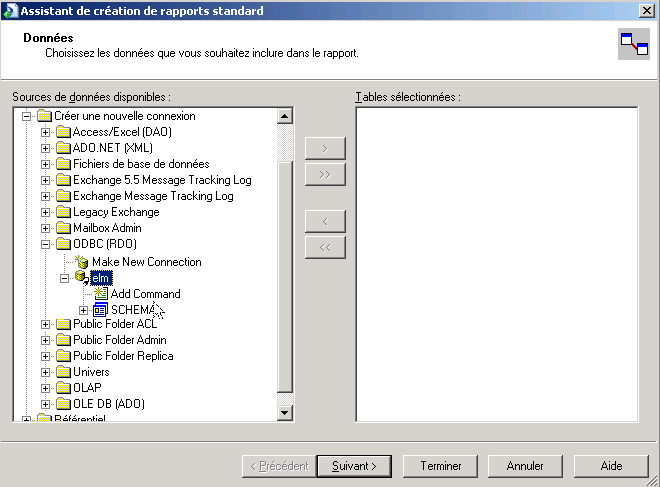
Par exemple, vous pouvez créer la requête suivante.
SELECT source_username as source_username , SUM(event_count) AS FUNC_SUM_event_count FROM view_event WHERE event_result = 'F' GROUP BY source_username ORDER BY FUNC_SUM_event_count DESC;
Un modèle de rapport apparaît dans lequel vous pouvez placer les colonnes de données renvoyées par la requête.
Lorsque vous exécutez la requête, les valeurs associées aux champs s'affichent. Vous pouvez utiliser Crystal Reports pour définir l'apparence des rapports et les personnaliser selon vos besoins.
| Copyright © 2010 CA. Tous droits réservés. | Envoyer un courriel à CA Technologies sur cette rubrique |