Guía de administración › Alertas de acción › Ejemplo: Crear una alerta de acción para el espacio en disco bajo
Ejemplo: Crear una alerta de acción para el espacio en disco bajo
El espacio en disco disponible bajo es una de las consultas predefinidas mediante la etiqueta de alertas de acción. Las consultas de la etiqueta de alertas de acción se han diseñado especialmente para emplearse como alertas, pero no se convierten en alertas hasta que no se programan.
En el ejemplo siguiente, se indica cómo crear una alerta de acción de la consulta predefinida de espacio en disco bajo.
- Haga clic en la ficha Consultas e informes y en la subficha Consultas.
Aparecen los paneles de etiqueta de consulta y de lista de consultas.
- Haga clic en la etiqueta Alertas de acción.
La lista de consultas muestra las consultas etiquetadas como alertas de acción.
- Haga clic en la consulta de espacio en disco disponible bajo de la lista de consultas.
La consulta de espacio en disco disponible bajo aparece en el panel principal.
- Haga clic en Opciones y seleccione Programar alertas de acción.
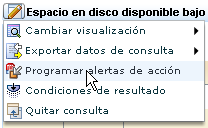
Aparece el asistente de programación de alertas de acción con el paso de selección de alertas seleccionado. La opción Espacio en disco disponible bajo está preseleccionada en Consultas seleccionadas.

- Introduzca un nombre de tarea, como Espacio en disco bajo. Por ahora, no seleccione la casilla de verificación Activado. Esto le permite guardar y cerrar la planificación de la alerta de acción antes de que esté finalizada sin arriesgarse a que se ejecute.

- Puede acceder o pasar por alto los filtros de alerta. Los filtros se añaden, es decir, cuando se evalúa una serie de filtros, éstos se unen mediante AND lógicos.
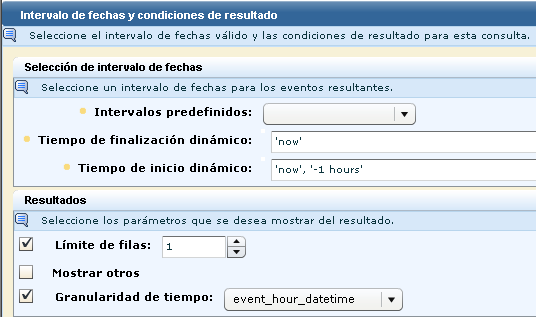
- Haga clic en Condiciones de resultado para anular las establecidas en la definición de la consulta.
- Para especificar que la alerta debería evaluar el espacio en disco durante la hora anterior, establezca el rango de fechas como 'Ahora' para Hora de finalización dinámica y 'Ahora' '-1 hora' para Hora de inicio dinámica.
- Para especificar que sólo desea recibir una notificación si la consulta obtiene resultados y que sólo quiere ver el primer resultado obtenido, seleccione Límite de filas y seleccione el valor 1. Como el rango de tiempo dinámico está establecido en horas, seleccione event_hour_datetime como granularidad de tiempo.
- Deje los eventos agrupados en blanco, ya que eso no se aplica a esta consulta.
- Haga clic en Programar tareas para definir la programación. La opción predeterminada es iniciar la tarea de forma inmediata y sin fecha de finalización. Defina el intervalo de repetición. Por ejemplo, establezca el intervalo para que ejecute la consulta cada hora.

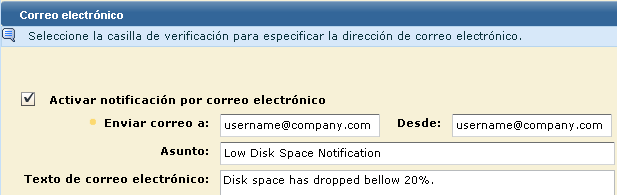
- Haga clic en el paso Destino. Active la notificación por correo electrónico e introduzca su dirección de correo electrónico en el campo Enviar correo a. También puede introducir un asunto y un cuerpo del mensaje. Asimismo, puede enviar un mensaje de correo electrónico a los destinatarios deseados e introducir su dirección de correo electrónico en el campo del remitente. Si introduce varias direcciones de correo electrónico, sepárelas mediante una coma (no utilice el punto y coma).
- Haga clic en Selección de servidor. De forma predeterminada, la consulta se ejecutará en el servidor de CA Enterprise Log Manager actual. Seleccione Federado para ejecutar la consulta en este servidor y todas las consultas federadas que se pueden seleccionar.
- Haga clic en Selección de alertas. Seleccione Activado.
- Haga clic en Guardar y cerrar.
Esta tarea de alerta de acción se muestra en la subficha Programación de alertas.

- Haga clic en Alertas de acción en la ficha Gestión de alertas para visualizar los resultados de esta alerta de acción.
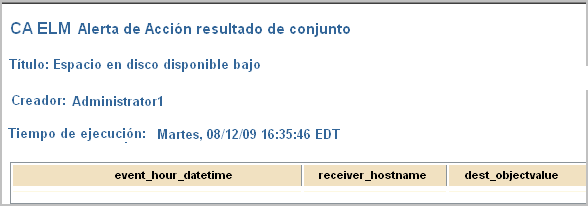
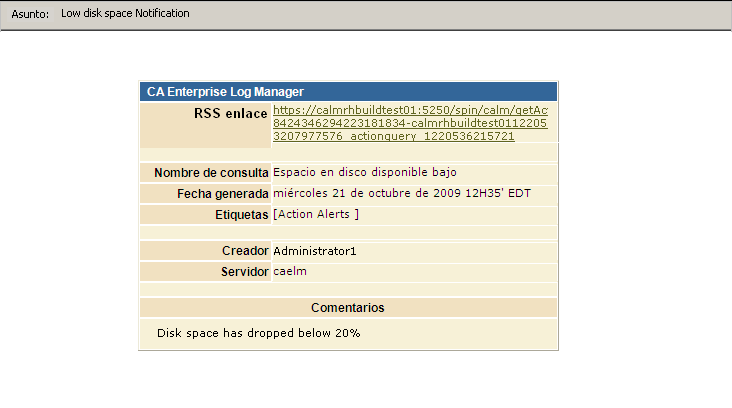
Recibirá la notificación por correo electrónico solicitada. A continuación, se muestra un ejemplo:
Si hace clic en el vínculo de RSS, aparece una página parecida a ésta: