Guía de implementación › CA Enterprise Log Manager y virtualización › Creación de servidores de CA Enterprise Log Manager mediante dispositivos virtuales › Implementación rápida de servidores virtuales › Instalación silenciosa de servidores de CA Enterprise Log Manager › Configuración de los parámetros Paravirtualization y Resource
Configuración de los parámetros Paravirtualization y Resource
Después de importar la plantilla de OVF, se deben configurar manualmente los parámetros paravirtualization y resources para mejorar el rendimiento del servidor de CA Enterprise Log Manager aprovisionado.
Nota: Asegúrese de definir la unidad de CD/DVD como el dispositivo del cliente.
Para configurar los parámetros paravirtualization y resource
- Haga clic con el botón secundario secundario del ratón en el nuevo dispositivo virtual de CA Enterprise Log Manager en el panel izquierdo y haga clic en Edit Settings.
Aparecerá la ventana <nombre del dispositivo virtual de CA Enterprise Log Manager> - Virtual Machine Properties.
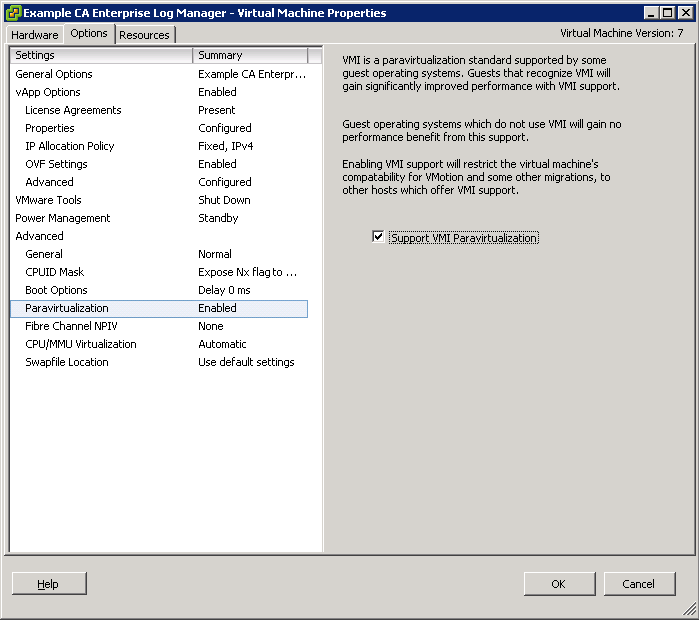
- Haga clic en la ficha Option de la ventana.
- Seleccione el parámetro Paravirtualization en el panel izquierdo y seleccione la opción Support VMI Paravirtualization de el panel derecho.
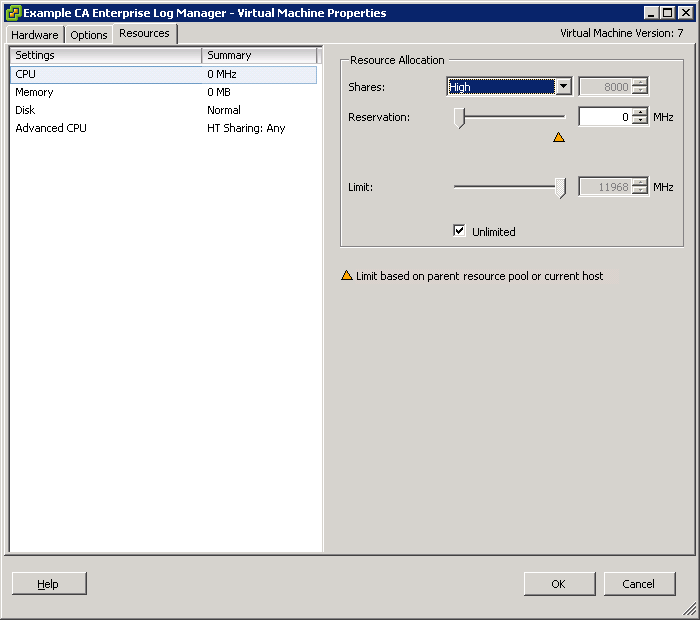
- Haga clic en la ficha Resources de la ventana.
- Seleccione la opción CPU bajo la columna Settings y seleccione High en el desplegable Shares, en la sección Resource Allocation.
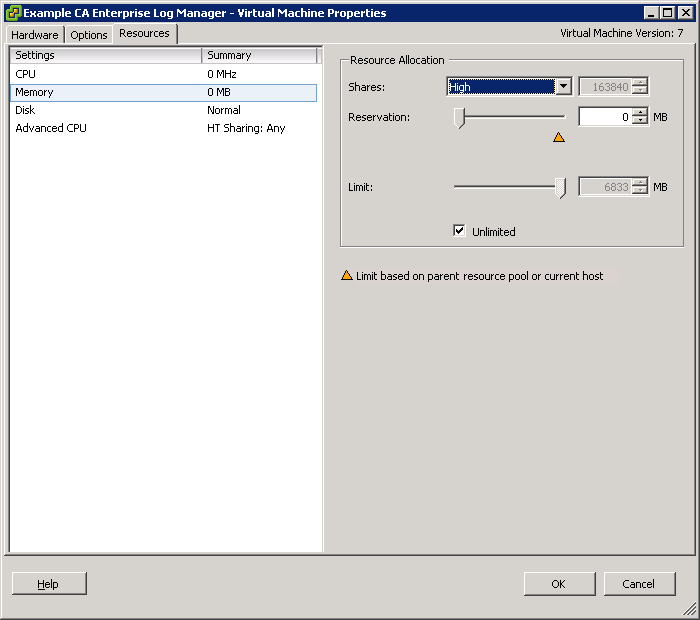
- Seleccione la opción Memory bajo la columna Settings y seleccione High en el desplegable Shares, en la sección Resource Allocation.
- Haga clic en OK.
- Nota: Si desea obtener más información acerca de la paravirtualización, visite www.vmware.com.

