

|
|
|
Se pueden especificar las propiedades de los dispositivos virtuales en una plantilla de OVF. VMware utiliza estas plantillas para aprovisionar los servidores de CA Enterprise Log Manager. Utilice el cliente de VMware vSphere para implementar la plantilla de OVF.
Nota: Las capturas de pantalla que se muestran en los procedimientos siguientes contienen datos de muestra para su referencia. Estas capturas de pantalla de muestra hacen referencia al cliente de VMware vSphere 4.0.0. Se recomienda especificar los datos apropiados para el entorno.
Para implementar plantillas de OVF
Se abrirá el cuadro de diálogo del cliente de VMware vSphere.
Se abrirá la ventana de la aplicación.
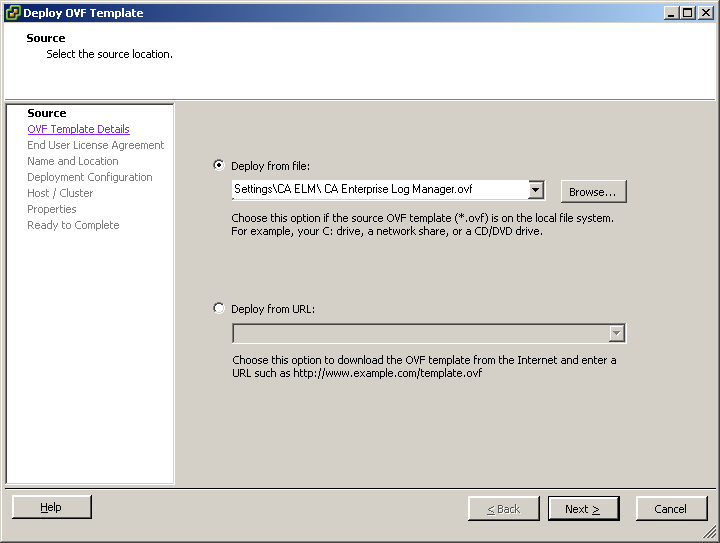
Aparecerá la ventana Deploy OVF Template. De forma predeterminada, la ventana Deploy OVF Template muestra la página Source. En esta página, se debe introducir la ubicación de la plantilla de OVF.
Nota: Las páginas que se muestran en la ventana Deploy OVF Template varían en función de la versión del cliente de VMware vSphere y de la configuración del usuario. Si desea obtener más información acerca de la implementación de plantillas de OVF, visite www.vmware.com.
La ruta para la ubicación de la plantilla de OVF se muestra en el campo Deploy from file.
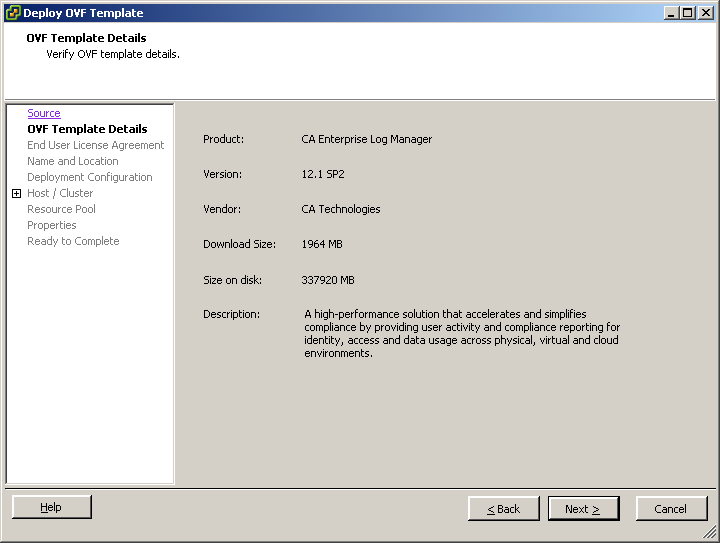
Se abrirá la página OVF Template Details. Esta página muestra los detalles almacenados en la plantilla de OVF, como por ejemplo el tamaño de la descarga, el espacio disponible en disco y el nombre del proveedor.
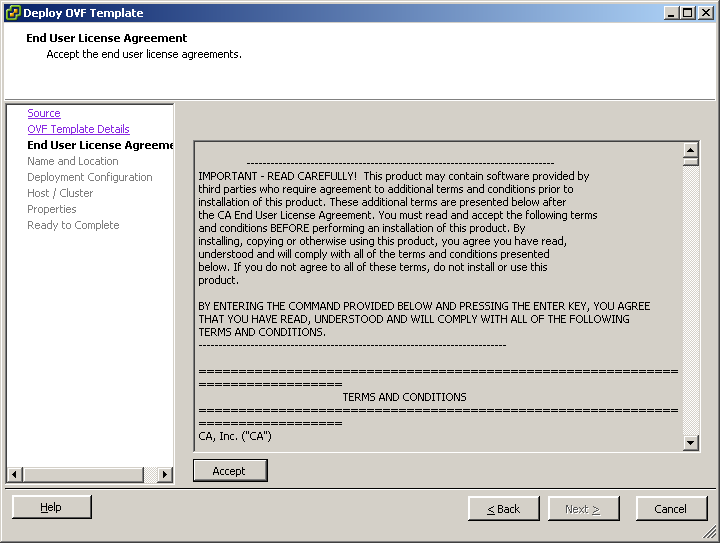
Aparecerá la página End User License Agreement. Esta página muestra el acuerdo de licencia para los productos de terceros. Debe aceptar este acuerdo de licencia para instalar CA Enterprise Log Manager.
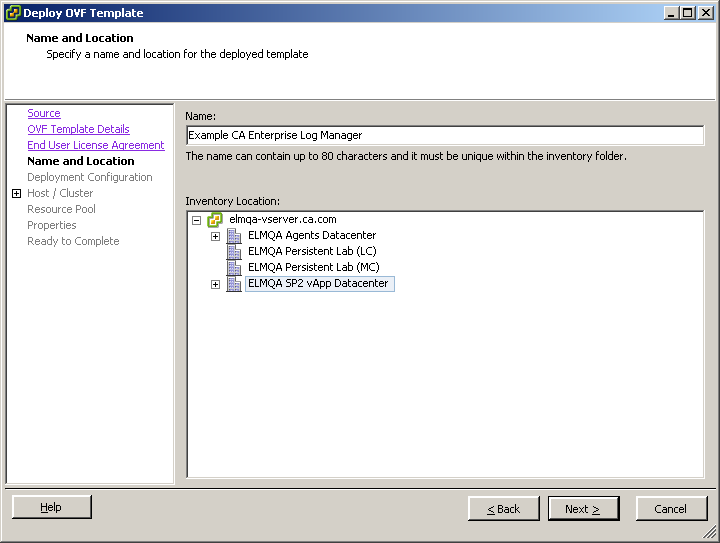
Se abrirá la página Name and Location. Esta página permite agregar un nombre para identificar el servidor de CA Enterprise Log Manager y especificar el centro de datos donde desea aprovisionar al servidor de CA Enterprise Log Manager.
Nota: De forma predeterminada, el nombre especificado en la plantilla de OVF se muestra en el campo Name.
Aparecerá la página Deployment Configuration. La página Deployment Configuration permite especificar el modo de configuración del servidor de CA Enterprise Log Manager deseado para el aprovisionamiento.
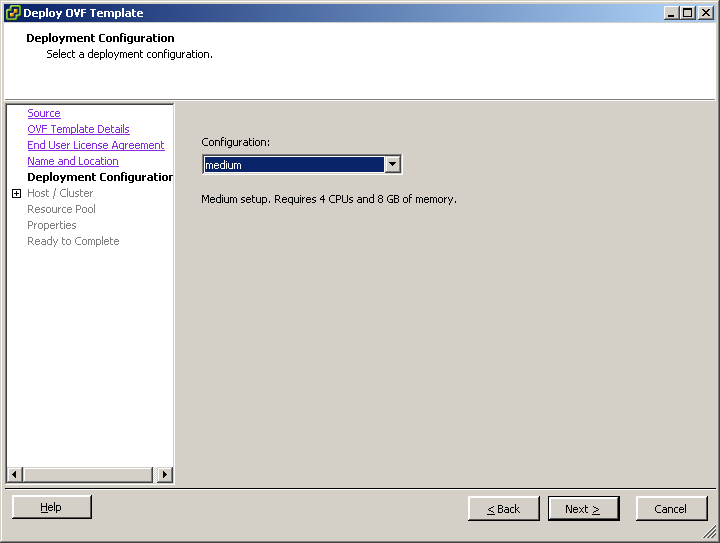
Si selecciona Medium, VMware proporciona cuatro CPU con 8 GB de memoria RAM cada una. Si selecciona Large, VMware proporciona ocho CPU con 8 GB de memoria RAM cada una.
Nota: Se recomienda utilizar una configuración de implementación media para aprovisionar servidores de recopilación y una configuración de implementación grande para servidores de gestión o de informes.
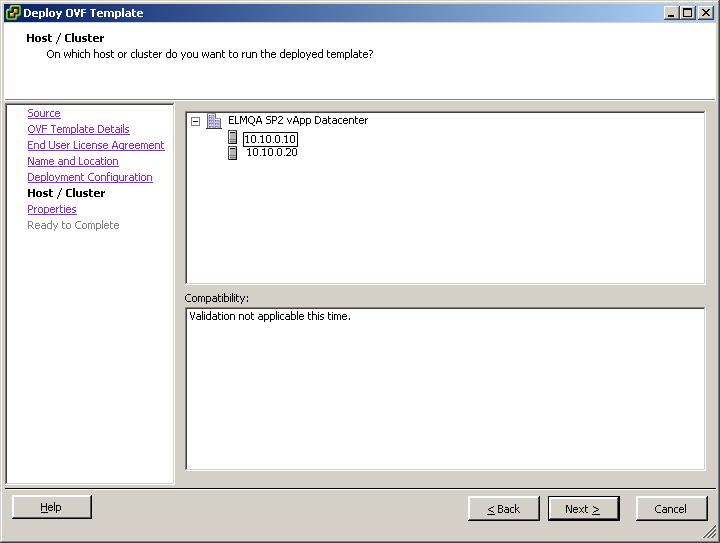
Se abrirá la página Host / Cluster. Esta página solamente aparecerá si no se ha seleccionado el grupo de recursos antes de iniciar la importación de la plantilla de OVF. La página Host / Cluster mostrará el centro de datos seleccionado y los clústeres disponibles. La ubicación de los clústeres se debe especificar bajo el centro de datos donde se desea aprovisionar el servidor de CA Enterprise Log Manager.
Se abrirá la página Properties. Esta página contiene la configuración del host y la configuración de CA Enterprise Log Manager.
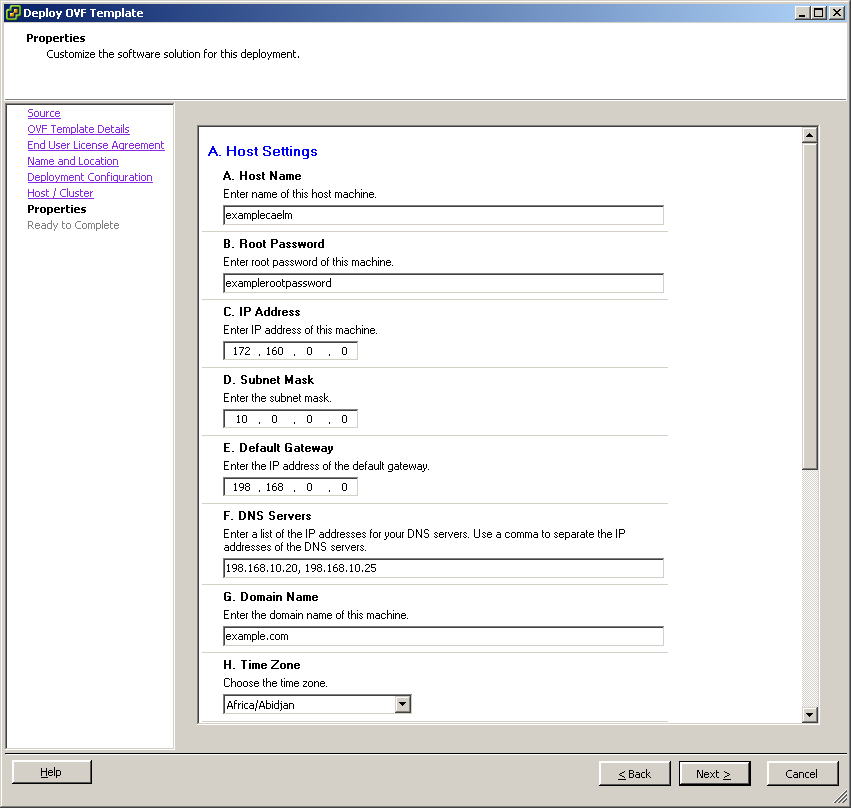
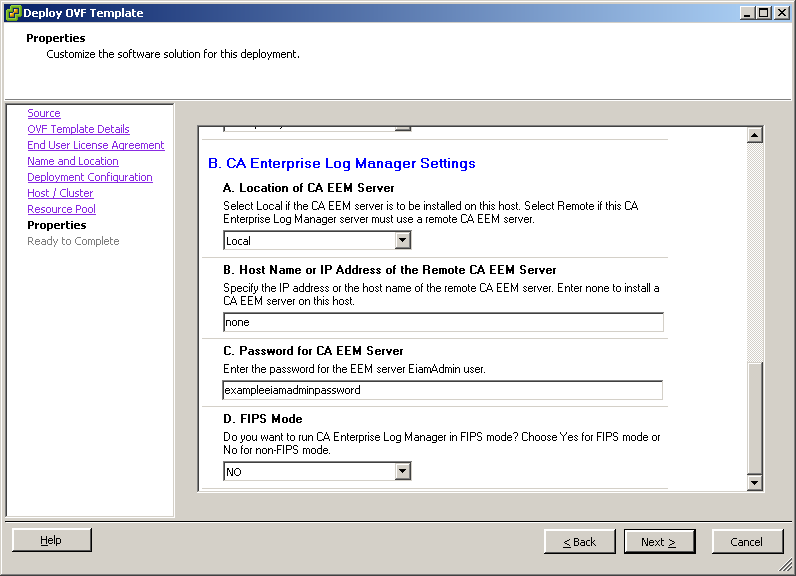
Se abrirá la página Ready to Complete. Esta página muestra un resumen de los detalles introducidos a lo largo de las páginas anteriores.
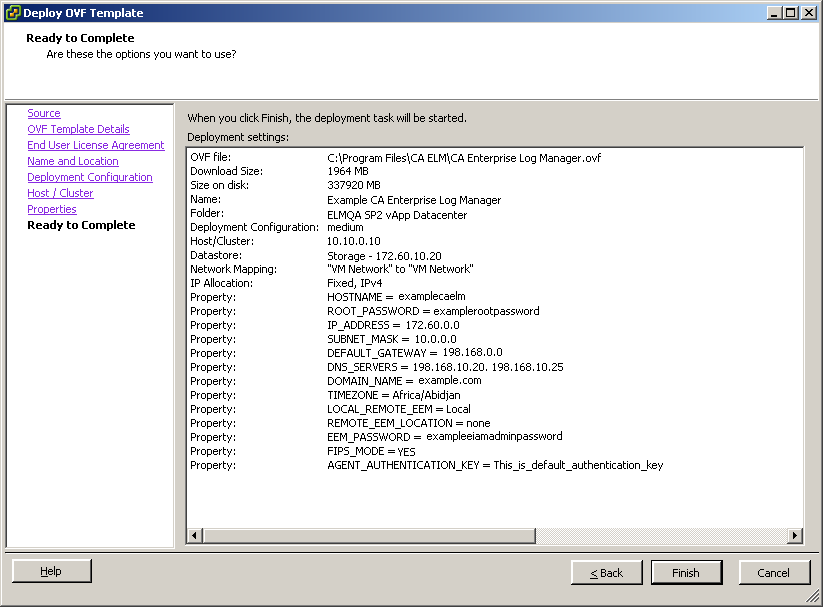
Se mostarará el mensaje Opening VI target. Se mostrará el estado de implementación del dispositivo virtual. Si la instalación tiene éxito, el dispositivo virtual aparecerá listado bajo el almacén de datos seleccionado en el panel izquierdo.
| Copyright © 2010 CA. Todos los derechos reservados. | Enviar correo electrónico a CA Technologies acerca de este tema |