Administrationshandbuch › Aktionsalarme › Beispiel: Erstellen eines Alarms für "Unternehmenskritische_Quellen"
Beispiel: Erstellen eines Alarms für "Unternehmenskritische_Quellen"
Sie können eine benutzerdefinierte Abfrage mit der Schlüsselliste "Unternehmenskritische_Quellen" erstellen und auf der Grundlage dieser Abfrage einen Alarm planen. Die entsprechende Schlüsselliste enthält keine Standardwerte und keine/n zugehörige/n vordefinierte/n Abfrage oder Alarm. Verwenden Sie das folgende durchgehende Verfahren als Anleitung.
- Installieren Sie einen Agenten.
- Konfigurieren Sie einen Connector für diesen Agenten, um Ereignisse von allen unternehmenskritischen Quellen zu erfassen.
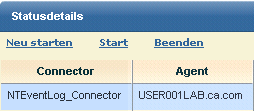
- Geben Sie die Hostnamen-Werte an für die benutzerdefinierten Listen für "Unternehmenskritische_Quellen" (Schlüssel).
- Klicken Sie auf die Registerkarte "Verwaltung" und auf die Unter-Registerkarte "Services".
- Wählen Sie in der Service-Liste "Berichtsserver" aus.
- Wählen Sie "Unternehmenskritische_Quellen" im Bereich "Benutzerdefinierte Listen (Schlüssel)" aus.
- Klicken Sie auf "Wert hinzufügen" im Bereich "Werte", und geben Sie den Hostnamen einer unternehmenskritischen Quelle ein.
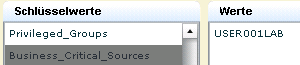
- Wiederholen Sie den letzten Schritt für jede unternehmenskritische Quelle, von der Ereignisse erfasst werden sollen.
- Klicken Sie auf "Speichern".
- Erstellen Sie eine Abfrage nach fehlgeschlagenen Versuchen der Anmeldung durch unternehmenskritische Quellen.
- Klicken Sie auf "Abfragen und Berichte".
- Geben Sie unter "Abfrageliste" in das Suchfeld "Anmeldung" ein.
- Wählen Sie "Nicht erfolgreiche Anmeldeversuche nach Host" aus sowie "Kopieren" aus der Dropdown-Liste "Optionen".
Der Assistent "Abfragedesign" wird geöffnet mit dem Namen "Kopie von Nicht erfolgreiche Anmeldeversuche nach Host".
Benennen Sie die Abfrage um in "Nicht erfolgreiche Anmeldeversuche nach "Unternehmenskritischen_Quellen".
- Wählen Sie den Schritt "Abfragefilter".
- Klicken Sie auf die Registerkarte "Erweiterte Filter".
- Klicken Sie auf "Neuer Ereignisfilter".
- Wählen Sie "Quelle_Hostname" für die "Spalte", "Mit Schlüssel" für den "Operator" und "Unternehmenskritische_Quellen" als "Wert".

- Klicken Sie auf "Speichern und schließen".
- Planen Sie auf der Basis dieser benutzerdefinierten Abfrage einen Alarm.
- Klicken Sie auf die Registerkarte "Abfragen und Berichte".
- Wählen Sie unter "Benutzerordner" in der Abfrageliste "Nicht erfolgreiche Anmeldeversuche nach "Unternehmenskritischen_Quellen".
- Wählen Sie "Aktionsalarm planen" aus der Dropdown-Liste "Bearbeiten".
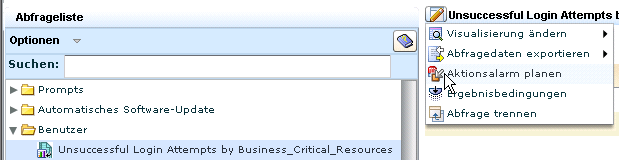
Der Assistent "Aktionsalarme planen" wird eingeblendet.
- Geben Sie einen Jobnamen ein, wie z. B. "Nicht erfolgreiche Anmeldeversuche nach unternehmenskritischen Quellen".
- Klicken Sie auf "Jobs planen" und legen Sie den Plan fest.
- Sie können ggf. auch E-Mail-Optionen für "Ziel" angeben.
- Klicken Sie auf "Speichern und schließen".
- Überprüfen Sie, ob der Job geplant worden ist.
- Klicken Sie auf die Registerkarte "Alarmverwaltung" und auf die Unter-Registerkarte "Alarmplanung".
- Überprüfen Sie, ob der Jobname in die Liste eingefügt worden ist.
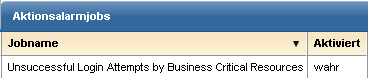
- Überprüfen Sie, ob der Alarm erstellt worden ist.
- Klicken Sie auf die Registerkarte "Alarmverwaltung". Die Unter-Registerkarte "Aktionsalarme" wird eingeblendet.
- Zeigen Sie die aufgelisteten Alarme an, um festzustellen, ob der von Ihnen in die Liste eingeführte Jobname erscheint.
Weitere Informationen:
Installieren eines Agents
Erstellen eines Connectors basierend auf NTEventLog

