Administrationshandbuch › Abfragen und Berichte › Beispiel: Bericht aus bestehenden Abfragen erstellen
Beispiel: Bericht aus bestehenden Abfragen erstellen
Sie können benutzerdefinierte Berichte erstellen, die sich aus vordefinierten Abfragen zusammensetzen, und diese speziell auf Ihre spezifischen Anforderungen zuschneiden.
So erstellen Sie einen Bericht aus bestehenden Abfragen:
- Ermitteln Sie die Abfragen, die in den benutzerdefinierten Bericht eingeschlossen werden sollen.
- Klicken Sie auf die Registerkarte "Abfragen und Berichte" und auf die Unterregisterkarte "Abfragen", falls sie nicht angezeigt wird.
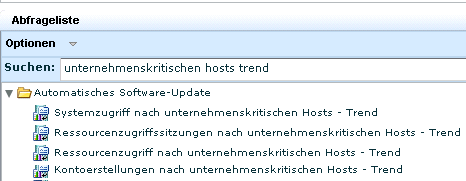
- Geben Sie einen Schlüsselwort oder einen Schlüsselausdruck in das Feld "Suchen" ein, um die Abfragen mit entsprechendem Inhalt anzuzeigen, unter denen Sie eine Auswahl treffen möchten. Geben Sie beispielsweise "kritische Hosts – Trend" ein.
- Notieren Sie sich die Namen der Abfragen, die Sie in den benutzerdefinierten Bericht einschließen möchten. Sie können zum Beispiel aus den in der folgenden Abbildung aufgeführten unternehmenskritischen Hosts einen Bericht über die Trends definieren, die den Hosts zugeordnet sind, also beispielsweise über die Trends für "Systemzugriff", "Ressourcenzugriff" und "Kontoerstellungen".
- Erstellen Sie für die erste in den Bericht einzuschließende Abfrage eine Kopie, und fügen Sie eine benutzerdefinierte Kennung hinzu.
- Wählen Sie eine Abfrage und dann in der Dropdown-Liste die Option "Kopieren" aus.
- Benennen Sie die Abfrage um, und geben Sie eine benutzerdefinierte Kennung ein, die hinzugefügt werden soll. Benennen Sie beispielsweise "Systemzugriff nach unternehmenskritischen Hosts - Trend" in "Benutzerdefinierten Systemzugriff nach unternehmenskritischen Hosts - Trend" um.
- Fügen Sie eine benutzerdefinierte Kennung hinzu. Geben Sie beispielsweise "Critical_Assets_Trend" ein, und klicken Sie auf "Kennung hinzufügen".
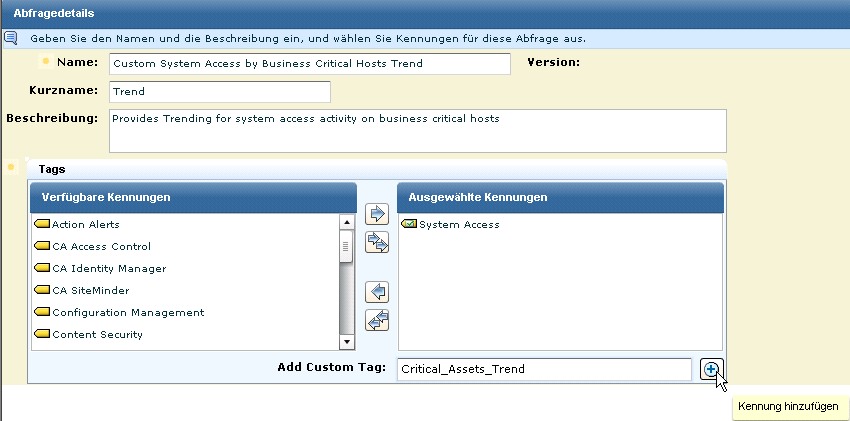
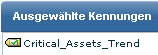
- Klicken Sie auf die Schaltfläche "Verschieben", um die vorausgewählte Kennung in den Bereich "Verfügbare Kennungen" zu verschieben. Verschieben Sie beispielsweise "Systemzugriff". Die einzige ausgewählte Kennung ist die von Ihnen hinzugefügte Kennung.
- Klicken Sie auf "Speichern und schließen".
- Erstellen Sie für die anderen in den Bericht einzuschließenden Abfragen eine Kopie, und fügen Sie die von Ihnen erstellte benutzerdefinierte Kennung hinzu.
- Wählen Sie eine Abfrage und dann in der Dropdown-Liste die Option "Kopieren" aus.
- Benennen Sie die Abfrage um, und wählen Sie die neue benutzerdefinierte Kennung aus. Benennen Sie beispielsweise "Kopie von Ressourcenzugriff nach unternehmenskritischen Hosts - Trend" in "Benutzerdefinierter Ressourcenzugriff nach unternehmenskritischen Hosts - Trend" um, verschieben Sie "Critical_Assets_Trend" in die Liste "Ausgewählte Kennungen", und entfernen Sie die vorausgewählte Kennung.
- Klicken Sie auf "Speichern und schließen".
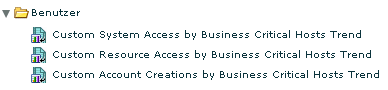
Die kopierten Abfragen werden unter dem Ordner "Benutzer" angezeigt:
- Falls die Abfragen mit einer Schlüsselliste verknüpft sind, definieren Sie die Werte für diese Schlüsselliste.
- Initiieren Sie den Berichterstellungsprozess wie folgt:
- Klicken Sie auf die Registerkarte "Abfragen und Berichte" und dann auf die Unterregisterkarte "Berichte".
- Wählen Sie unter der Berichtsliste im Dropdown-Menü "Optionen" die Option "Neu" aus.
Der Assistent für das Berichtdesign wird angezeigt.
Fügen Sie die benutzerdefinierte Kennung, "Critical_Assets_Trend", hinzu.
- Entwerfen Sie das Berichtslayout.
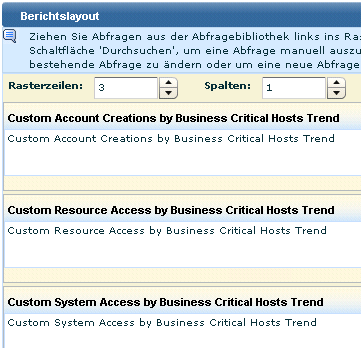
- Klicken Sie auf "Speichern und schließen".
- Planen Sie den Bericht basierend auf der von Ihnen erstellten benutzerdefinierten Kennung.
- Zeigen Sie den Bericht an.
Hinweis: Es empfiehlt sich, jeden neuen Bericht zu überprüfen, um sicherzustellen, dass er die gewünschten Informationen in der bestmöglichen Weise bereitstellt.
Weitere Informationen:
Beispiel: Planen von Berichten mit einer gemeinsamen Kennung
Anzeigen generierter Berichte

