Administrationshandbuch › Abfragen und Berichte › Info zu Abfragen und Berichten
Info zu Abfragen und Berichten
Sie können Abfragen folgendermaßen verwenden:
- Sie können eine Abfrage ausführen, um Ereignis- oder Incident-Daten nahezu in Echtzeit anzuzeigen.
- Sie können einen vordefinierten Bericht auswählen, um die Ergebnisse mehrerer zugehöriger Abfragen anzuzeigen.
- Sie können einen Bericht erstellen, der sich aus den von Ihnen ausgewählten Abfragen zusammensetzt.
- Sie können mit Hilfe von Eingabeaufforderungsabfragen nach bestimmten vorausgewählten Informationen suchen.
- Sie können die Ausführung von Abfragen der letzten Daten als Aktionsalarme planen, durch die die verantwortlichen Stellen per E-Mail benachrichtigt werden. Aktionsalarme werden auch RSS-Feeds hinzugefügt, die mit Hilfe von RSS-Readern von Drittanbietern gelesen werden können.
- Sie können Ihre eigenen Abfragen zur Anzeige, Berichterstellung oder zum Erstellen von Aktionsalarmen erstellen.
Es gibt zwei Typen von Abfragen und Berichten:
- Software-Update-Abfragen und -Berichte sind von CA vordefiniert und werden als Teil der CA Enterprise Log Manager-Anwendung bei der Installation bereitgestellt oder einem automatischen Software-Update hinzugefügt.
- Bei Benutzerabfragen und -berichten handelt es sich um die von einem Benutzer erstellten Abfragen und Berichte. Sie können eine Abfrage oder einen Bericht von Grund auf neu erstellen oder aber basierend auf einer Software-Update-Abfrage beziehungsweise einem Software-Update-Bericht, die beziehungsweise den Sie ändern möchten.
CA Enterprise Log Manager bietet eine umfassende Liste von Abfragen und Berichten auf der Basis von automatischen Software-Updates. Falls Ihnen die Rolle "Auditor", "Analyst" oder "Administrator" zugewiesen wurde, können Sie alle Software-Update-Abfragen und -Berichte anzeigen. Darüber hinaus können Sie für alle von Ihnen angezeigten Software-Update-Abfragen oder -Berichte folgende Aktionen ausführen:
- angezeigte Daten aktualisieren
- lokale Filter bearbeiten, um die Daten auszublenden, die Sie nicht anzeigen möchten
- lokale Filter aufheben, um die Abfrage oder den Bericht erneut ungefiltert anzuzeigen
- angezeigte Abfrage oder angezeigten Bericht Ihrer Favoritenliste hinzufügen
- Abfrage drucken
- Option zur Anzeige der ausgewählten Abfrage oder des ausgewählten Berichts ändern
- angezeigte Abfrage oder angezeigten Bericht schließen
Folgende Aktionen können nur Benutzer mit der Rolle "Analyst" oder "Administrator" ausführen:
- neue Benutzerabfrage oder neuen Benutzerbericht von Grund auf neu erstellen
- Software-Update-Abfrage oder -Bericht kopieren und als Basis für eine Benutzerabfrage oder einen Benutzerbericht verwenden
- Benutzerabfrage oder Benutzerbericht bearbeiten
- Benutzerabfrage oder Benutzerbericht exportieren
- Benutzerabfrage oder Benutzerbericht löschen
- Änderungen an der ausgewählten Benutzerabfrage oder dem ausgewählten Benutzerbericht speichern
- Definition einer Benutzerabfrage oder eines Benutzerbericht importieren
Beispiel für Abfragen und den zugehörigen Bericht
Betrachten Sie die Abfragekennung "Firewall-Aktivität nach DMZ". Beachten Sie, dass sie in diesem Thema sechs separaten Abfragen zugewiesen ist.
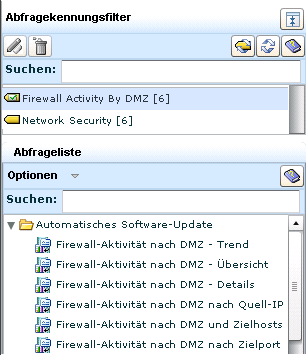
Die Abfragen, die Sie in der Abfrageliste sehen, werden in Berichten verwendet. Auf der Registerkarte "Berichte" können Sie einen Bericht namens "Firewall-Aktivität nach DMZ" anzeigen.
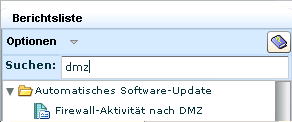
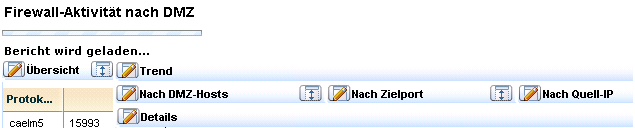
In der folgenden Abbildung werden nur die Namen dargestellt. Beachten Sie, dass jeder Name für einen der sechs Abfragen im Bericht steht. Die meisten Berichte umfassen Abfrageergebnisse für Übersichts-, Trend- und Detailangaben.