Administrationshandbuch › Aktionsalarme › Arbeiten mit SNMP-Traps › Beispiel: Benachrichtigung von CA Spectrum über Konfigurationsänderungen › Versenden von SNMPv2-Traps an CA Spectrum
Versenden von SNMPv2-Traps an CA Spectrum
Das folgende Beispiel zeigt, wie Sie einen Alarm erstellen, der CA Spectrum mit SNMPv2-Traps über Konfigurationsänderungen informiert.
So versenden Sie SNMPv2-Traps an CA Spectrum:
- Öffnen Sie den Assistenten für die Alarmplanung.
- Klicken Sie auf die Registerkarte "Alarmverwaltung" und auf die Unterregisterkarte "Alarmplanung".
- Klicken Sie auf die Schaltfläche "Aktionsalarm planen".
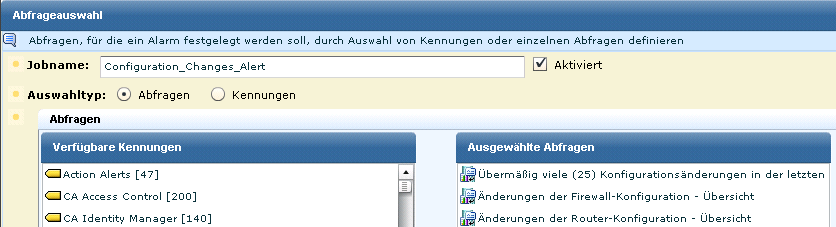
- Vervollständigen Sie den Schritt "Alarmauswahl".
- Geben Sie einen Jobnamen ein. Dies ist für alle Alarme notwendig.
- Vergewissern Sie sich, dass unter "Auswahltyp" die Auswahl "Abfragen" aktiviert ist.
Für Alarme, die auf Kennungen basieren, können keine SNMP-Trap-Ziele ausgewählt werden.
- Wenn die gewünschten Abfragen die Kennung "Aktionsalarme" verwenden, klicken Sie auf die Kennung "Aktionsalarme", um die angezeigte Liste zu filtern.
- Wählen Sie die ermittelten Abfragen aus.
- (Optional) Führen Sie die Schritte "Alarmfilter", "Ergebnisbedingungen" und "Jobs planen" wie in der Online-Hilfe für diesen Assistenten beschrieben durch.
- Legen Sie die SNMP-Trap-Details fest.
- Klicken Sie auf den Schritt "Ziel".
- Klicken Sie auf die Registerkarte "SNMP-Trap".
Das konfigurierte SNMP-Trap-Ziel und die in Schritt 1 des Assistenten ausgewählten Abfragen werden angezeigt.
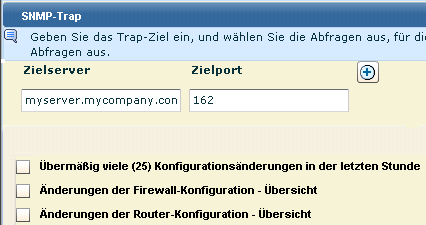
Hinweis: Standardmäßig überwacht SpectroSERVER den Standard-SNMP-Trap-Port "162". Wenn Sie diesen ändern, muss der Port dem Parameter "snmp_trap_port" in der Datei "SPECTRUM.vnmrc" im "SS"-Verzeichnis entsprechen.
- (Optional). Um Traps zusätzlich zum konfigurierten Zielserver an bis zu neun weitere Server zu senden, klicken Sie auf die Schaltfläche "Hinzufügen", und geben Sie die IP-Adresse und den Port dieser Server ein.
- Wenn Sie alle Felder einer Abfrage in die Traps aufnehmen möchten, wählen Sie einfach die Abfrage.
Standardmäßig werden alle Felder einer ausgewählten Abfrage verwendet. Der Name der ausgewählten Abfrage wird über der Feldliste angezeigt.

- Wenn Sie nur bestimmte Felder einer Abfrage in die Traps aufnehmen möchten, wählen Sie die Abfrage, und deaktivieren Sie die Felder, die nicht gesendet werden sollen.

- Wählen Sie für Traps, die von Anwendungen empfangen werden, die SNMP-Version, die von dem ausgewählten Trap-Ziel unterstützt wird.
Hinweis: Einige Trap-Ziele akzeptieren Version 3-Traps, die direkt von Geräten gesendet werden, von Anwendungen, die Ereignisse von Geräten erfassen, jedoch nur Version 2. In diesem Beispiel verwenden wird Version 2.
- Wählen Sie den Server, und legen Sie fest, ob die Abfrage nur Ergebnisse des/der ausgewählten Server(s) zurückgeben soll oder von diesem Server und allen untergeordneten (bei hierarchischen Servern) oder Peer- (bei Netzverbund) föderierten Servern.
- Klicken Sie auf "Speichern und schließen".
Der Job wird in der Liste "Aktionsalarmjobs" angezeigt. Sofern Sie das Kontrollkästchen "Aktiviert" im ersten Schritt des Assistenten nicht deaktiviert haben, wird er als aktiviert angezeigt (Wert "wahr" in der Spalte "Aktiviert"). Eine kurzes Beispiel:


