管理ガイド › アクション アラート › CA IT PAM イベント/アラート出力プロセスの使用 › サンプルのイベント/アラート出力プロセスのインポート
サンプルのイベント/アラート出力プロセスのインポート
CA IT PAM 統合をすぐにテストし、既知の値を使用して設定手順を練習できるようにするためのサンプル プロセスが用意されています。 このサンプルはアプリケーションと一緒に DVD にあります。 このサンプルの IT PAM プロセスを使用する場合は、ヘルプ デスク アプリケーションとして CA サービス デスクを使用していることを前提とします。
そして、CA Enterprise Log Manager で CA IT PAM を設定し、選択したクエリ結果を使用して、サンプルの CA IT PAM プロセスを実行するテストを設定できます。 CA Enterprise Log Manager が CA IT PAM と連携するしくみについてよく理解したら、独自のプロセスのコンプライアンスを確認し、その値を実稼働環境で統合する CA IT PAM の設定に置き換えることができます。
サンプル プロセスをインポートして IT PAM 統合をテストする方法
- CA IT PAM を起動して、ログオンします。
- IT PAM クライアントを起動します。

- CA/IT PAM のアプリケーション DVD にあるサンプルの IT PAM プロセス(EventAlertOutput.xml)をインポートします。 このサンプルでは必要な値がすべて定義されています。
- [ファイル]、[ライブラリ ブラウザを開く]を選択します。
- 左ペインの[フォルダ]をクリックし、ルート フォルダで[インポート]をクリックします。
![[ライブラリ]ブラウザの下の[フォルダ]タブから[インポート]を選択します。](o1029178.png)
- 抽出された ISO イメージからサンプルの IT PAM プロセス(EventAlertOutput.xml)を選択し、[開く]をクリックします。
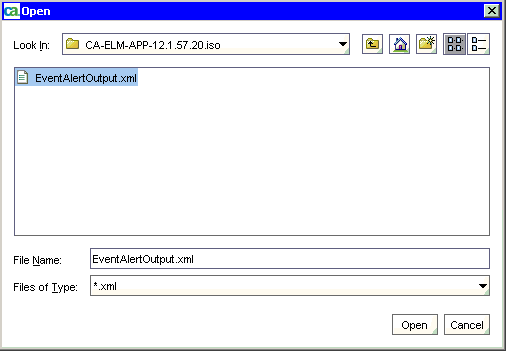
- [オブジェクトのインポート]ダイアログ ボックスの両方のオプションを選択し、[OK]をクリックします。
![[インポートしたバージョンを現在のバージョンとして設定]および[インポートしたカスタムの操作/センサを使用可能にする]を選択します。](o1029182.png)
結果として表示された内容には、正確な名前とパスが表示されます。 たとえば、名前は EventAlertOutput で、パスは /CA_ELM/ となります。

- サービス デスクの接続パラメータを指定します。
- [ServiceDesk 接続パラメータ]タブをクリックして、Request_Create の ServiceDesk の接続パラメータを表示します。
- 次の構文を使用して、サービス デスクの URL を指定します。
"http://<server name>:8080/axis/services/USD_R11_WebService"
- [サービス デスクのユーザ ID とパスワード]に対して、サービス デスクの有効なログイン認証情報を入力します。
- (オプション)インポートしたプロセスをテストし、そのプロセスがスタンドアロン プロセスとして動作することを確認します。
- IT PAM クライアントを閉じて[サイン アウト]をクリックし、CA IT PAM を終了します。

