前のトピック: CA Enterprise Log Manager の詳細情報

次のトピック: オンライン ヘルプの表示

ツールヒントの表示

現在のビューの CA Enterprise Log Manager ページでは、ボタン、チェック ボックス、およびレポートの目的を確認できます。

ツールヒントおよび他のヘルプを表示する方法
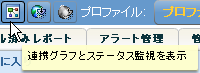
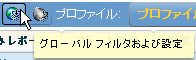
  1. ボタンの上にカーソルを移動すると、ボタン機能の説明が表示されます。 どのボタンの機能もこの方法で表示できます。

    ツールヒント表示図 - 連携グラフ

    ツールヒント表示図 - グローバル フィルタ

  2. アクティブなボタンと非アクティブなボタンの違いに注意してください。

    有効な、つまりアクティブなボタンはカラーで表示されます。 たとえば、ユーザとアクセスの管理の管理者には、[アクセス フィルタ リスト]ボタンがカラーで表示されます。
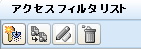
    アクティブなボタン

    無効な、つまり非アクティブなボタンは白黒で表示されます。 たとえば、Auditor には[アクセス フィルタ リスト]ボタンが白黒で表示されます。
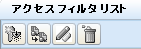
    非アクティブなボタン

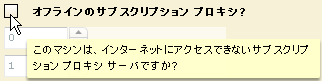
  3. カーソルをフィールド名の上に移動すると、入力フィールドまたはチェック ボックスの説明が表示されます。

    ツールヒントの表示 - チェック ボックス

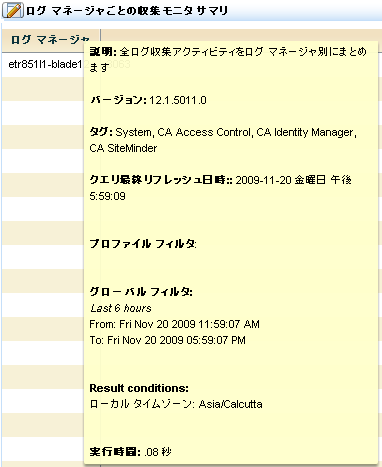
  4. レポート名の上にカーソルを移動すると、レポートの説明が表示されます。

    ツールヒント表示 - レポート説明

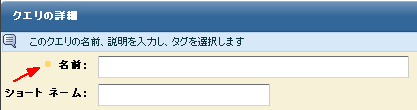
  5. 一部のフィールドには、左側にオレンジ色の点が表示されます。 この点は、フィールドが必須であることを示します。 保存可能な設定の場合、すべての必須フィールドに入力するまで保存できません。

    必須フィールド インジケータ