管理ガイド › アクション アラート › CA IT PAM イベント/アラート出力プロセスの使用 › 例:クエリごとに IT PAM プロセスを実行するアラートの送信
例:クエリごとに IT PAM プロセスを実行するアラートの送信
行またはクエリごとに、CA IT PAM のイベント/アラート出力プロセスを実行するアラートを送信できます。 この例では、クエリごとにプロセスを実行する手順について説明します。 この例には、CA IT PAM が詳細を送信するサードパーティ製品を使用する担当者が、このタイプのアラートのために表示できる内容が含まれます。
クエリごとに CA IT PAM のイベント/アラート出力プロセスを実行するアラートを送信する方法
- [アラート管理]タブをクリックし、[アラートのスケジュール]サブタブをクリックします。
- [アクション アラートのスケジュール]をクリックします。
アクション アラートのスケジュール ウィザードが表示されます。
- 以下の要領で、[アラートの選択]の手順を完了します。
- ジョブ名を入力します。
- クエリを選択します。
- (オプション)クエリを実行する日付範囲と、表示する最大行数を選択します。
- [結果の条件]をクリックします。
- 「今すぐ」および「今すぐ」「-1 時間」などの日付範囲を選択します。
- 結果の表示パラメータを選択します。
- スケジュールを定義します。
- クエリによって取得されたイベント データと共に IT PAM プロセスに渡すアラート データを定義します。
- [宛先]の手順をクリックします。
- [IT PAM プロセス]タブを選択します。
- 送信するクエリを選択します。

- クエリごとにレポートされるレポートが必要な場合は、[IT PAM プロセスを行単位で実行]を空白のままにします。
- オプションで、[サマリ]と[説明]のフィールドに文字テキストを入力します。
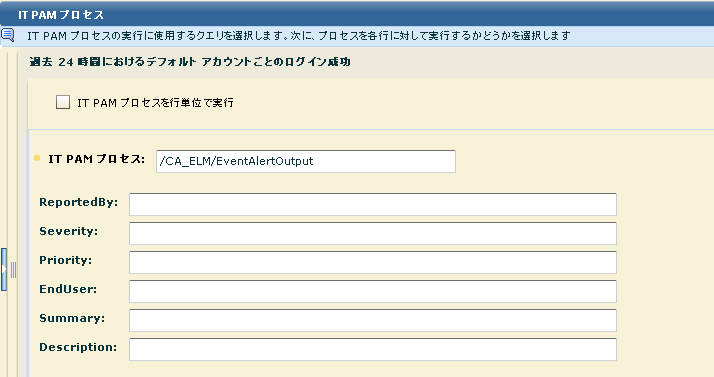
- サーバを選択します。
- [保存して閉じる]をクリックします。
ジョブが[アクション アラート ジョブ]に表示されます。
- [アラート管理]タブ、[アクション アラート]サブタブの順にクリックします。 スケジュール設定したアラートを選択し、クエリ結果を表示します。
- CA IT PAM から返された結果を持つ通知作成アクションの自己監視イベントタブを確認します。 ヘルプ デスク製品の場合は、サードパーティ アプリケーションで作成されたリクエスト番号が成功メッセージに含まれます。

- (オプション)ヘルプ デスク担当者に表示される内容を確認するには、次のように CA Service Desk に関する結果を確認します。
- CA サービス デスクにログオンします。
- リクエストを選択し、通知の作成の結果説明に表示された番号を入力します。 [実行]をクリックします。

- [サマリ情報]セクションに表示された URL をコピーし、ブラウザにその URL を貼り付けます。
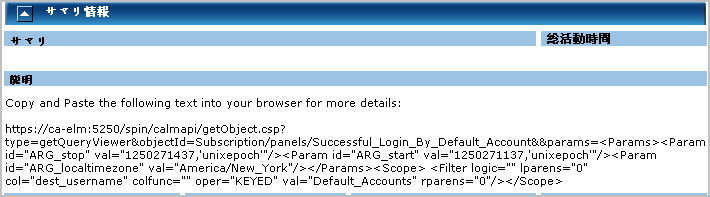
CA Enterprise Log Manager ログオン ダイアログ ボックスが表示されます。
- CA Enterprise Log Manager にログインします。 監査者のような低い権限のロールを持つアカウントを使用できます。
クエリによって返されたイベント データは、クエリのデフォルト ビューの形式(すなわち表またはグラフ)で表示されます。
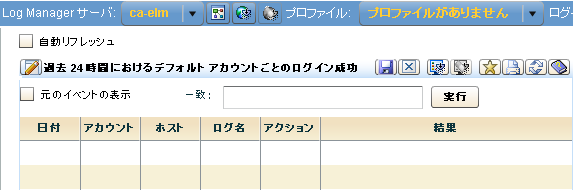
表示が表形式である場合、元のイベントデータを表示できます。
詳細情報:
通知の宛先の設定

