

|
|
|
アクセス フィルタを作成し、ODBC アクセス リクエストに返されるデータを制限できます。 名前を指定されたアプリケーション グループのメンバが ODBC クライアントを使用して CA Enterprise Log Manager イベント データにアクセスする際に、フィルタによって許可された情報のみが表示されます。
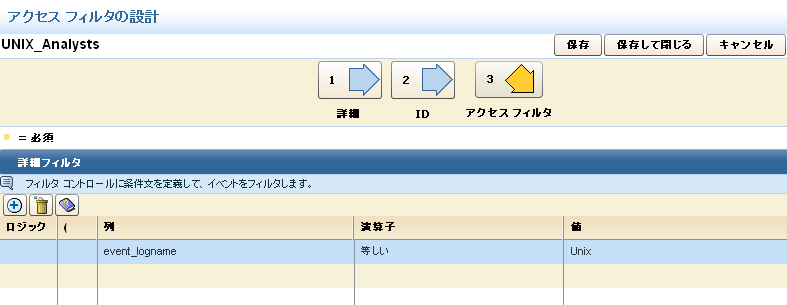
この例では、UNIX_Analysts という名前のアプリケーション グループがあり、このグループのすべてのメンバに対してイベント ログ ストアから UNIX のイベントのみを表示しようとすると想定しています。 この例で作成されたフィルタによって、CA Enterprise Log Manager ユーザ インターフェース内および ODBC による外部リクエストからのイベント データの表示が制限されます。
アクセス フィルタの詳細については、オンライン ヘルプを参照してください。
アクセス フィルタの作成方法
![[新規アクセス フィルタ]ボタン](o1039255.png) アクセス フィルタの設計ウィザードが表示されます。
アクセス フィルタの設計ウィザードが表示されます。
検索条件に一致する ID のリストがシャトル コントロールに表示され、必要な ID を選択できるようになります。
![[追加]ボタン](o1039256.png) をクリックして行を追加し、[列]の下のフィールド領域をクリックします。
をクリックして行を追加し、[列]の下のフィールド領域をクリックします。
| Copyright © 2011 CA. All rights reserved. | このトピックについて CA Technologies に電子メールを送信する |