Guida all'amministrazione › Avvisi › Esempio: creazione di un avviso per Spazio su disco insufficiente
Esempio: creazione di un avviso per Spazio su disco insufficiente
Spazio su disco insufficiente è una delle query predefinite con il tag Avvisi. Le query con il tag Avvisi sono concepite specificamente per essere usate come avvisi, ma non lo diventano fino a quando non vengono pianificate.
Nell'esempio seguente viene illustrato come creare un avviso dalla query Spazio su disco insufficiente predefinita.
- Fare clic sulla scheda Query e rapporti, quindi sulla sottoscheda Query.
Vengono visualizzati i riquadri Tag query ed Elenco query.
- Fare clic sul tag Avvisi.
L'Elenco query mostra le query con il tag Avvisi.
- Fare clic sulla query Spazio su disco insufficiente nell'Elenco query.
La query Spazio su disco insufficiente viene visualizzata nel pannello principale.
- Fare clic su Opzioni e selezionare Pianifica avvisi.
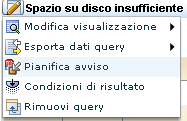
Viene visualizzata la procedura guidata di pianificazione avvisi, con selezionato il passaggio Selezione avviso. Spazio su disco insufficiente è già selezionato in Query selezionate.

- Specificare un nome processo, come Spazio su disco insufficiente. Per il momento, deselezionare la casella di controllo Attivato. Questo consente di salvare e chiudere la pianificazione dell'avviso prima che esso sia completo e senza rischiare un tentativo di avviarlo.

- È possibile applicare o ignorare i filtri di avviso. I filtri sono additivi; ovvero, quando una serie di filtri viene valutata, essi vengono uniti dagli operatori logici AND.
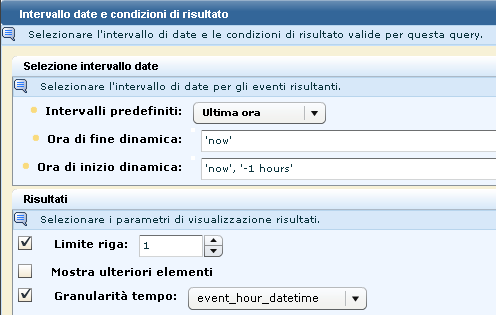
- Fare clic su Condizioni risultato per ignorare quelli impostati nella definizione della query.
- Per specificare che l'avviso deve valutare lo spazio su disco per l'ora trascorsa, inserire l'intervallo di date come "adesso" per Ora di fine dinamica e "adesso" "-1 ora" per Ora di avvio dinamica.
- Per specificare che si desidera ricevere una notifica soltanto se la query restituisce un risultato e per vedere soltanto il primo risultato restituito, selezionare Limite riga e inserire il valore 1. Dato che l'intervallo di tempo dinamico è espresso in ore, selezionare event_hour_datetime come Granularità tempo.
- Lasciare vuoto Eventi raggruppati, dal momento che non vale per questa query.
- Fare clic su Pianifica processi per definire la pianificazione. L'impostazione predefinita prevede di iniziare il lavoro immediatamente, senza data di fine. Impostare l'intervallo di ricorrenza. Ad esempio, impostare l'intervallo in modo che la query venga eseguita ogni ora.

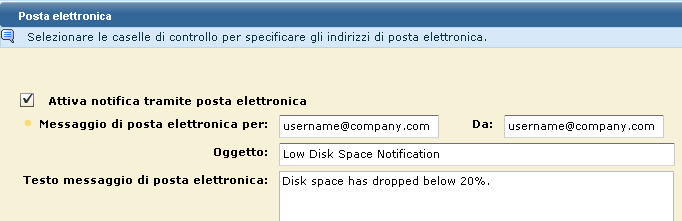
- Fare clic sul passaggio Destinazione. Abilitare la notifica tramite posta elettronica. Inserire il proprio indirizzo nel campo Messaggio di posta elettronica per. (Facoltativo) Inserire un oggetto e un testo per il messaggio. Oppure, inviare il messaggio ai destinatari desiderati e inserire il proprio indirizzo di posta elettronica nel campo Da. Se si inseriscono più indirizzi, separarli con una virgola (non con un punto e virgola).
- Fare clic su Selezione server. Per impostazione predefinita, la query verrà eseguita sul server CA Enterprise Log Manager corrente. Selezionare Federato per eseguire la query su questo server e tutte le query federate idonee.
- Fare clic su Selezione avviso. Selezionare Attivato.
- Fare clic su Salva e chiudi.
Il processo di avviso viene visualizzato nella sottoscheda Pianificazione avvisi.

- Fare clic sulla scheda Gestione avvisi e su Avvisi per visualizzare i risultati di questo avviso.
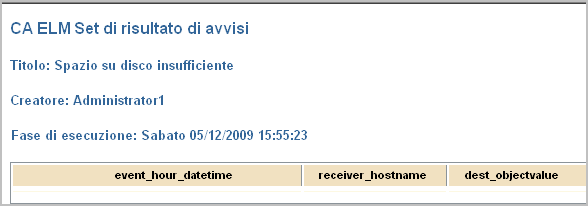
Verrà ricevuta, come richiesto, la notifica tramite posta elettronica. Segue un esempio:
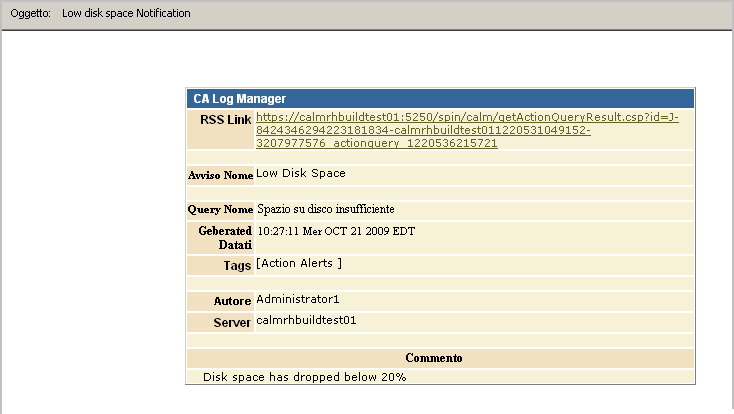
Se si fa clic sul collegamento RSS, viene visualizzata una pagina simile alla seguente: