Guía de administración › Alertas de acción › Trabajo con procesos de salida de alerta/evento de CA IT PAM › Importación del proceso de salida de alerta/evento de ejemplo
Importación del proceso de salida de alerta/evento de ejemplo
Para que pueda probar la integración de CA IT PAM de inmediato y poner en práctica el procedimiento de configuración con valores conocidos, CA proporciona un ejemplo de proceso con este fin. Se encuentra en el DVD de la aplicación. En este ejemplo del proceso de IT PAM se supone que utiliza CA Service Desk como su aplicación de departamento de asistencia técnica.
A continuación, configure CA IT PAM en CA Enterprise Log Manager y pruebe la ejecución de este ejemplo del proceso de CA IT PAM con los resultados de la consulta que seleccione. Cuando esté familiarizado con el funcionamiento de CA Enterprise Log Manager con CA IT PAM, podrá asegurarse de la conformidad de su propio proceso y sustituir estos valores en la configuración de CA IT PAM por su integración de productos.
Para importar un ejemplo de proceso y probar la integración de IT PAM
- Inicie CA IT PAM e inicie sesión.
- Inicie el cliente de ITPAM.

- Importe el ejemplo de proceso de IT PAM, EventAlertOutput.xml, que se incluye en el DVD de la aplicación, dentro de CA/ITPAM. Este ejemplo tiene todos los valores necesarios que se han definido.
- Seleccione Archivo, Abrir explorador de bibliotecas.
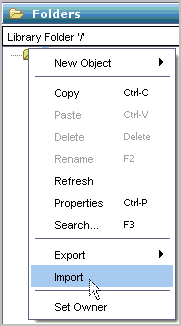
- En el panel de la izquierda, haga clic en Carpetas y en la carpeta raíz, haga clic en Importar.
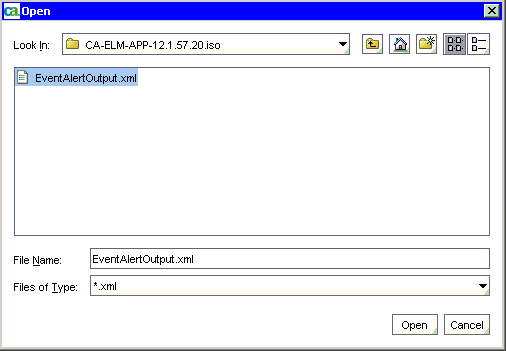
- Seleccione el ejemplo de proceso de IT PAM, EventAlertOutput.xml, de la imagen iso extraída y haga clic en Abrir.
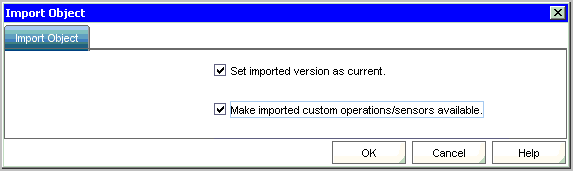
- Seleccione ambas opciones en el cuadro de diálogo Importar objeto y haga clic en Aceptar.
Como resultado, se mostrará el nombre y la ruta exactos. Por ejemplo, el nombre es EventAlertOutput y la ruta es /CA_ELM/.

- Especifique los parámetros de conexión del centro de servicio al usuario.
- Haga clic en la ficha Parámetros de conexión al centro de servicio al usuario para Request_Create con el fin de ver los parámetros de conexión al centro de servicio al usuario.
- Utilice la siguiente sintaxis para especificar la URL del centro de servicio al usuario:
"http://<server name>:8080/axis/services/USD_R11_WebService"
- Introduzca las credenciales válidas de inicio de sesión de ID de usuario y contraseña del centro de servicio al usuario.
- (Opcional) Pruebe el proceso importado para asegurarse de que funciona como un proceso independiente.
- Cierre el cliente de ITPAM y, a continuación, haga clic en Cerrar sesión para salir de CA IT PAM.

