Guía de administración › Políticas y funciones personalizadas › Ejemplo: Permitir a un usuario que no es administrador gestionar acciones de almacenamiento
Ejemplo: Permitir a un usuario que no es administrador gestionar acciones de almacenamiento
Supongamos que desea permitir la gestión del almacenamiento automático a un grupo que no posee la función Administrator. Puede crear un grupo llamado AdministradorAlmacenamiento, una política de CALM que permite editar la base de datos de recursos. Esto ofrece un acceso de lectura al catálogo de archivos de la base de datos para realizar consultas, acceso de escritura al catálogo de archivos para llevar a cabo recatalogaciones, así como la posibilidad de emplear la utilidad LMArchive para realizar un almacenamiento manual o el script shell restore-ca-elm para restaurar bases de datos almacenadas de forma automática.
Para permitir a usuarios que no son administradores gestionar acciones de almacenamiento
- Cree una función llamada AdministradorAlmacenamiento.
- Seleccione la ficha Administración y, a continuación, la subficha Gestión de usuarios y accesos.
- Seleccione Grupos.
- Haga clic en Nuevo grupo de aplicaciones.
- Introduzca AdministradorAlmacenamiento como nombre.
- Haga clic en Guardar.
Se crea el grupo de aplicaciones o la función AdministradorAlmacenamiento.
- Haga clic en Cerrar.
- Cree una política de CALM para permitir un acceso de edición al recurso de la base de datos.
- Haga clic en Políticas de acceso.
- Haga clic en Nueva política de acceso para crear una política de CALM nueva.
- Introduzca la política AdministradorAlmacenamiento en el campo Nombre.
- Establezca que AdministradorAlmacenamiento pueda ejecutar la utilidad LMArchive y el script shell restore-ca-elm para la descripción.
- Para las identidades, seleccione Grupo de aplicaciones como Tipo, haga clic en Buscar identidades y, a continuación, haga clic en Buscar.
- Seleccione AdministradorAlmacenamiento y, a continuación, haga clic en la flecha de desplazamiento.
- Introduzca Base de datos en el campo de adición de recursos y haga clic en Agregar.
- Seleccione la edición como acción.
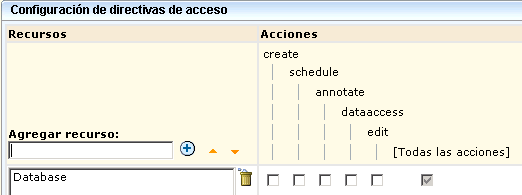
- Haga clic en Guardar. Haga clic en Cerrar.
- Compruebe la política y verifique que el resultado es ALLOW.

- Conceda a la función AdministradorAlmacenamiento la posibilidad de iniciar sesión en CA Enterprise Log Manager.
- Haga clic en CALM en Políticas de acceso.
- Seleccione el acceso a la aplicación de CALM.
- En Identidades, busque la función AdministradorAlmacenamiento del grupo de aplicaciones y desplácela a Identidades seleccionadas.
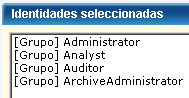
- Haga clic en Guardar. Haga clic en Cerrar. Haga clic en Cerrar.
Aparece la ficha Gestión de usuarios y accesos con los botones en el panel izquierdo.
- Asigne la función AdministradorAlmacenamiento a uno o varios usuarios.
- Haga clic en Usuarios.
- Introduzca el nombre de una persona a la que desee asignar esta función como valor en Buscar usuarios y haga clic en Ir.
El nombre del usuario seleccionado aparece en la carpeta Usuarios.
- Seleccione el vínculo del usuario seleccionado.
- Haga clic en Agregar detalles del usuario de la aplicación.
- Desplace el administrador de archivos a la lista de grupos de usuarios seleccionados.
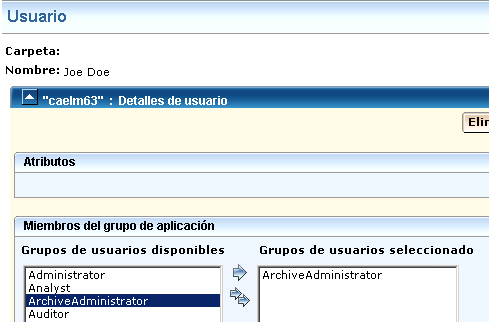
- Haga clic en Guardar. Haga clic en Cerrar.
- Repita esta acción con cada usuario al que desee asignar esta función.
- Haga clic en Cerrar.
- (Opcional) Revise los resultados desde CA Enterprise Log Manager.
- Haga clic en Cerrar sesión para cerrar sesión como administrador.
- Inicie sesión como un usuario al que ha asignado la función AdministradorAlmacenamiento.
- Haga clic en la ficha Administración y en la subficha Recopilación de servicios.
- Seleccione Consulta de catálogo de archivos.
- Compruebe que utiliza los botones Consulta y Recatalogar.
- (Opcional) Ejecute el script de restauración restore-ca-elm con las credenciales del usuario definido en la función AdministradorAlmacenamiento para comprobar que la política funciona como esperaba.
Más información:
Restauración de archivos almacenados de forma automática

