Guía de administración › Políticas y funciones personalizadas › Configuración de políticas de acceso y funciones de usuario personalizadas › Creación de políticas de grupos dinámicos de usuarios
Creación de políticas de grupos dinámicos de usuarios
Los grupos dinámicos de usuarios constan de usuarios globales que comparten uno o varios atributos. Los grupos dinámicos de usuarios se crean mediante una política de grupo dinámico de usuarios en la que el nombre del grupo dinámico de usuarios y la pertenencia se basan en un conjunto de filtros configurados en los atributos de los usuarios y del grupo.
Puede crear un grupo dinámico formado por usuarios, grupos de aplicaciones, grupos globales o grupos dinámicos. Por ejemplo, puede crear un grupo dinámico de grupos globales o grupos de aplicaciones basado en el nombre, la descripción o la pertenencia a un grupo. También puede crear un grupo dinámico de usuarios con diferentes funciones basado en un atributo común de su perfil de usuario global, por ejemplo:
- Puesto
- Departamento u oficina
- Ciudad, estado o país
El administrador es el único que puede crear políticas de grupos dinámicos de usuarios.
Para crear políticas de grupos dinámicos de usuarios
- Haga clic en la ficha Administración y en la subficha Gestión de usuarios y accesos.
- Haga clic en Políticas de acceso.
- Haga clic en Nueva política de grupos dinámicos
Aparece la página Nueva política de grupos dinámicos.
- En el campo del nombre, introduzca un nombre de grupo que indique lo que tienen en común los usuarios de dicho grupo. Puede añadir una descripción.
- Seleccione un tipo de política. El valor predeterminado es una política de acceso.
- Seleccione las identidades del modo siguiente:
- Para el tipo, seleccione Usuario, Grupo de aplicaciones, Grupo global o Grupo dinámico y haga clic en Buscar entidades.
- Para el atributo, el operador y el valor, introduzca la expresión que establezca los criterios de pertenencia a este grupo y haga clic en Buscar.
Por ejemplo, si ha seleccionado Usuario, puede introducir Puesto Like Gestor y hacer clic en Buscar para mostrar todos los usuarios cuyo puesto sea Gestor.
- Seleccione en las identidades mostradas aquellas que vayan a ser miembros de este grupo dinámico y haga clic en la flecha de desplazamiento para trasladar las selecciones al cuadro Identidades seleccionadas.
- Para las acciones, seleccione la pertenencia.
- En el campo de adición de recursos, introduzca el valor que indicó en el campo Nombre y haga clic en el botón Agregar. Esto quiere decir que las identidades seleccionadas pertenecen al recurso de grupos dinámicos que acaba de crear.
- También puede añadir más filtros.
- Haga clic en Guardar.
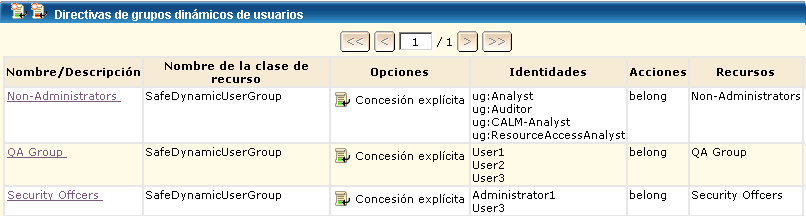
- Haga clic en el enlace de políticas de grupos dinámicos de usuarios y compruebe el grupo dinámico de usuarios que ha creado. Por ejemplo: