

|
|
|
El sistema de servidor único es la implementación más sencilla para visualizar eventos consultados. Asegúrese de que selecciona una máquina que cumpla o exceda los requisitos mínimos de hardware para la aplicación de software de CA Enterprise Log Manager.
Nota: Consulte las Notas de la versión, si desea obtener la lista de hardware certificado e información sobre la compatibilidad del sistema operativo y sobre los requisitos del servicio y del software del sistema.
Para instalar el sistema de servidor único de CA Enterprise Log Manager
Nota: Para que se complete la instalación, se debe registrar el dominio con los servidores DNS de la red.
Este es el nombre predeterminado de la aplicación de CA Enterprise Log Manager.
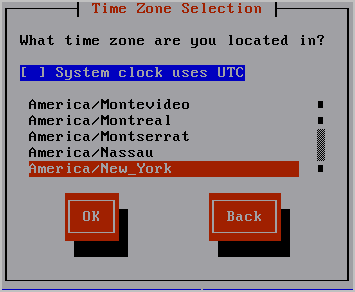
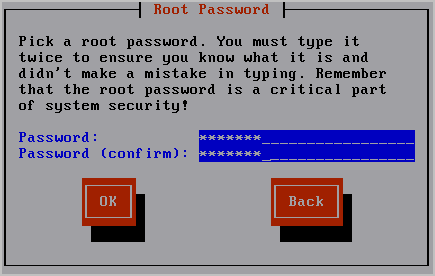
Aparecerá el cuadro de diálogo con información sobre el estado del proceso.
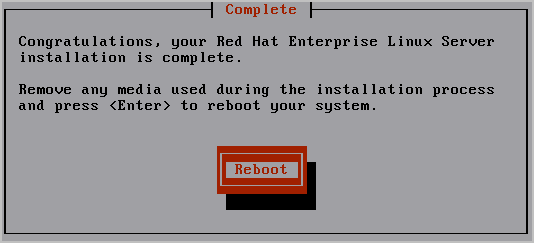
El sistema se reiniciará en modo no interactivo. Éste mostrará mensajes informando acerca del progreso de la instalación. La información detallada acerca de la instalación se guardará en el archivo: /tmp/pre-install_ca-elm.log.
Aparecerá el mensaje siguiente:
Introduzca el disco Instalación de la aplicación CA Enterprise Log Manager r12 y pulse Intro.
Para un óptimo rendimiento, se revisará el sistema para comprobar que éste cumple con las especificaciones mínimas recomendadas. En el caso que no las cumpla, aparecerá un aviso para comprobar si quiere continuar con el proceso de instalación.
Aparecerá el mensaje siguiente:
Escriba un nombre de host nuevo.
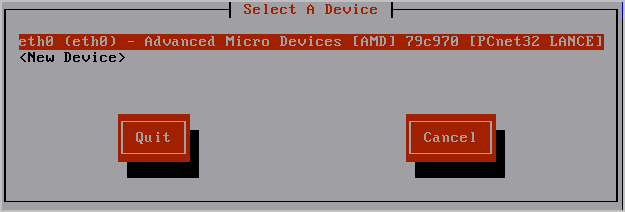
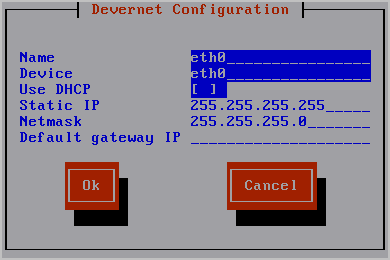
Se reiniciarán los servicios de red con los nuevos valores de configuración mostrados.
Aparece el mensaje siguiente:
¿Desea cambiar la configuración de red? (n):
Aparece el mensaje siguiente:
Introduzca un nombre de dominio para este sistema:
Aparece el mensaje siguiente:
Introduzca una lista con los servidores DNS que va a utilizar separados por comas:
Mediante el siguiente mensaje, se mostrará la fecha y hora del sistema:
¿Desea cambiar la fecha y hora del sistema? (n)
Aparece el mensaje siguiente:
¿Desea configurar el sistema para actualizar la hora mediante NTP?
Si especifica Sí, aparecerá el mensaje siguiente:
Introduzca el nombre del servidor NTP o la dirección IP.
Aparecerá un mensaje de confirmación parecido al siguiente: "El sistema se ha configurado correctamente para actualizar la hora a media noche mediante el uso del servidor NTP ubicado en <yourntpserver>."
Al final del acuerdo, aparecerá el mensaje siguiente:
¿Está de acuerdo con los términos y condiciones especificados más arriba? [sí o no]
Se mostrará la información de registro del producto junto con el mensaje siguiente:
Pulse Intro para continuar...
El mensaje informará acerca del estado de preparación de CA Enterprise Log Manager, en que la configuración del sistema se está realizando. Se mostrará el Acuerdo de licencia de usuario final de CA.
Al final del acuerdo, aparecerá el mensaje siguiente:
¿Está de acuerdo con los términos y condiciones especificados más arriba? [sí o no]
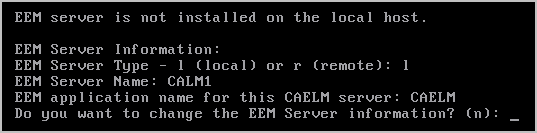
Aparecerá la información acerca del servidor de CA EEM.
¿Utiliza un servidor de EEM local o remoto?
Introduzca l (local) o r (remoto)
Especifique la contraseña para el usuario EiamAdmin del servidor de EEM:
Confirme la contraseña para el usuario EiamAdmin del servidor de EEM:
Introduzca el nombre de la aplicación para el servidor de CAELM (CAELM):
Aparecerá un mensaje con la información introducida hasta el momento y una pregunta sobre si quiere realizar cambios.
Comenzará el proceso de instalación. Aparecerá un mensaje mostrando la siguiente información de cada uno de los componentes de CA Enterprise Log Manager: instalación correctamente finalizada, registro completado, certificado adquirido, archivos importados y componentes configurados. Aparecerá el mensaje informando acerca de la instalación correcta de CA ELM. Una vez completada la instalación, el sistema mostrará la dirección de inicio de sesión de la consola.
Do you want to run CAELM Server in FIPS mode?
Introduzca Yes o No.
Si introduce y, el servidor de CA Enterprise Log Manager se iniciará en modo FIPS. Si introduce n, el servidor no se iniciará en modo FIPS.
Aparecerá el mensaje de inicio de sesión del <nombre de host>. Puede ignorarlo.
Nota: Si por cualquier motivo, desea visualizar la indicación del sistema operativo desde el mensaje de inicio de sesión, deberá introducir caelmadmin y la contraseña predeterminada, es decir, la contraseña que asignó a la cuenta de usuario EiamAdmin. Para iniciar sesión en la aplicación, deberá utilizar la cuenta caelmadmin o el protocolo de Shell seguro (SSH).
| Copyright © 2011 CA. Todos los derechos reservados. | Enviar correo electrónico a CA Technologies acerca de este tema |