Guía de administración › Acceso a eventos recopilados con ODBC y JDBC › Ejemplo: Empleo de un filtro de acceso para limitar los resultados de ODBC
Ejemplo: Empleo de un filtro de acceso para limitar los resultados de ODBC
Puede crear un filtro de acceso para limitar los datos obtenidos por una consulta de acceso de ODBC. Cuando miembros del grupo de aplicaciones mencionado acceden a datos de eventos de CA Enterprise Log Manager mediante el cliente de ODBC, sólo ven la información permitida por el filtro.
En este ejemplo, se presupone que tiene un grupo de aplicaciones llamado Analistas_UNIX y que quiere hacer que todos los miembros de ese grupo sólo vean los eventos de UNIX del almacén de registro de eventos. El filtro creado en este ejemplo limita la visualización de datos de eventos de la interfaz de usuario de CA Enterprise Log Manager y solicitudes externas mediante ODBC.
En la ayuda en línea, podrá obtener más información sobre filtros de acceso.
Para crear filtros de acceso
- Inicie sesión en CA Enterprise Log Manager como Administrator.
- Haga clic en la ficha Administración y, a continuación, en la subficha Gestión de usuarios y accesos.
- Haga clic en Nuevo filtro de acceso
 . Se inicia el asistente de diseño de filtro de acceso.
- Introduzca Analistas de UNIX en el campo de nombre, y la frase Filtro de acceso de analistas de UNIX en el campo de descripción. A continuación, haga clic en el paso 2 de identidades en la parte superior del cuadro de diálogo.
- Cambie el tipo a Grupo de aplicaciones y escriba UNIX en el campo de nombre. A continuación, haga clic en Buscar identidades.
En un control de cambio, aparece una lista de identidades que coinciden con los criterios de búsqueda para que pueda seleccionar las identidades deseadas.
- Seleccione el grupo de aplicaciones Analistas_UNIX en la lista Identidades disponibles y haga clic en el control de cambio de flecha hacia la derecha para desplazar la selección a la lista Identidades seleccionadas.
- Haga clic en el paso 3 de filtros de acceso en la parte superior del cuadro de diálogo.
- Haga clic en Nuevo filtro de evento
 para agregar una línea y, a continuación, haga clic en el área de campo situada bajo Columna.
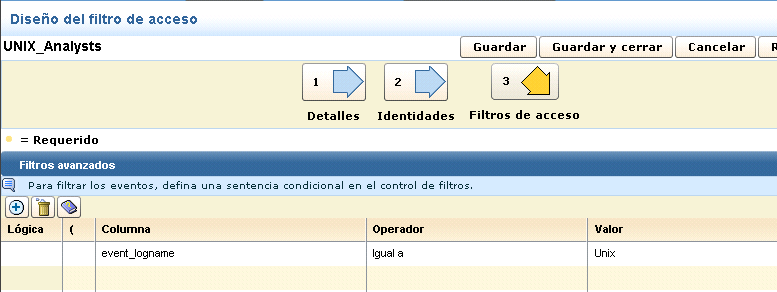
- Seleccione event_logname en la lista desplegable y, a continuación, haga clic en el área de campo situada bajo Valor.
- Seleccione Unix en la lista desplegable. El cuadro de diálogo tendrá un aspecto parecido a este:
- Haga clic en Guardar y cerrar.

