

|
|
|
Puede emplear la funcionalidad de acceso de ODBC para realizar consultas sobre datos de eventos de CA Enterprise Log Manager desde una herramienta de realización de informes de terceros como BusinessObjects Crystal Reports. Después de realizar la instalación y las configuraciones necesarias, estará listo para preparar y enviar consultas estándar de ANSI SQL al almacén de registro de eventos de CA Enterprise Log Manager.
El esquema de la base de datos del almacén de registro de eventos es la gramática de eventos comunes. La ayuda en línea de CA Enterprise Log Manager contiene un componente de referencia de la gramática de eventos comunes para ayudarle a crear consultas. También puede revisar las instrucciones de SQL subyacentes para las consultas predeterminadas, pero debe emplear ANSI SQL para acceder a la base de datos desde fuera de CA Enterprise Log Manager.
Para acceder a datos de eventos desde Crystal Reports
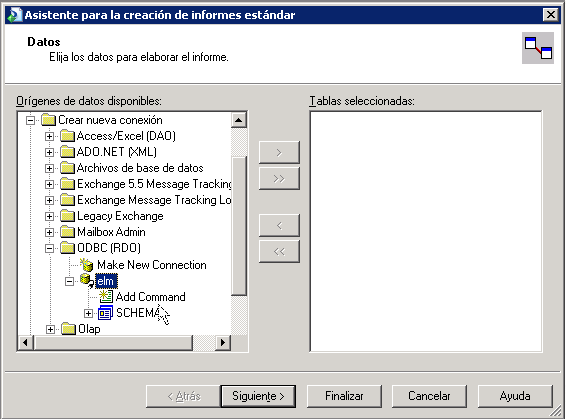
Por ejemplo, es posible crear la consulta siguiente:
SELECT source_username as source_username , SUM(event_count) AS FUNC_SUM_event_count FROM view_event WHERE event_result = 'F' GROUP BY source_username ORDER BY FUNC_SUM_event_count DESC;
Aparece una plantilla de informe en la que hay que colocar las columnas de datos obtenidas por la consulta.
La ejecución de la consulta muestra los valores asociados a los campos. Puede emplear Crystal Reports para crear cualquier visualización o personalización que necesite.
| Copyright © 2011 CA. Todos los derechos reservados. | Enviar correo electrónico a CA Technologies acerca de este tema |