Administrationshandbuch › Aktionsalarme › Arbeiten mit CA IT PAM Ereignis-/Alarmausgabeprozessen › Importieren des Ereignis-/Alarmausgabe-Beispielprozesses
Importieren des Ereignis-/Alarmausgabe-Beispielprozesses
Damit Sie die CA IT PAM-Integration sofort testen und den Konfigurationsablauf üben können, steht ein Beispielprozess zur Verfügung. Sie finden diesen Prozess auf der DVD für die Anwendung. Für die Verwendung dieses IT PAM-Beispielprozesses wird vorausgesetzt, dass Sie als Helpdesk-Anwendung CA Service Desk verwenden.
Sie können CA IT PAM dann in CA Enterprise Log Manager konfigurieren und den CA IT PAM-Beispielprozess mit ausgewählten Abfrageergebnissen testen. Nachdem Sie sich mit dem Zusammenspiel zwischen CA Enterprise Log Manager und CA IT PAM vertraut gemacht haben, können Sie die Compliance Ihrer eigenen Prozesse sicherstellen und diese Werte in der CA IT PAM-Konfiguration mit Blick auf Ihre Produktionsintegration ersetzen.
So importieren Sie einen Beispielprozess und testen die IT PAM-Integration:
- Starten Sie CA IT PAM, und melden Sie sich an.
- Starten Sie den ITPAM-Client.

- Importieren Sie den IT PAM-Beispielprozess "EventAlertOutput.xml", der sich auf der Anwendungs-DVD unter "CA/ITPAM" befindet. Bei diesem Beispiel sind alle erforderlichen Werte bereits definiert.
- Wählen Sie "File" (Datei), "Open Library Browser" (Bibliotheksbrowser öffnen) aus.
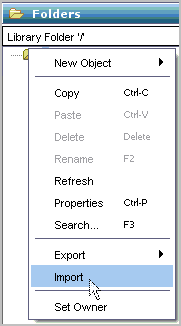
- Klicken Sie im linken Fenster auf "Folders" (Ordner), und klicken Sie unter dem Root-Ordner auf "Import" (Importieren).
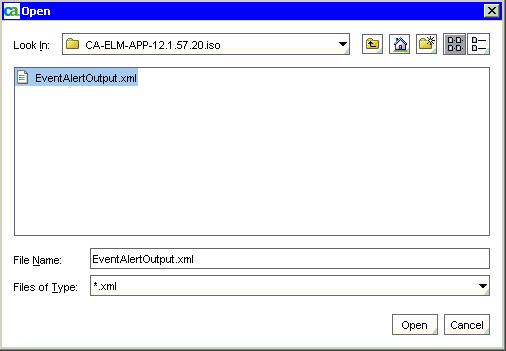
- Wählen Sie im extrahierten ISO-Image den IT PAM-Beispielprozess "EventAlertOutput.xml" aus, und klicken Sie auf "Open" (Öffnen).
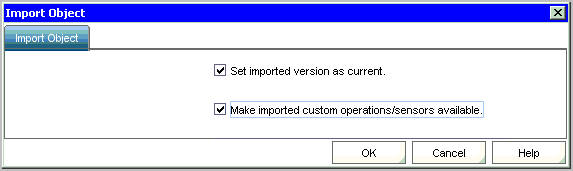
- Wählen Sie im Dialogfeld "Import Object" (Objekt importieren) beide Optionen aus, und klicken Sie auf "OK".
Daraufhin werden der genaue Name und Pfad eingeblendet. Hier lautet der Name beispielsweise "EventAlertOutput" und der Pfad "/CA_ELM/".

- Legen Sie die Parameter für die Verbindung mit dem Service Desk fest.
- Klicken Sie für "Request_Create" auf die Registerkarte "ServiceDesk Connect Parameters" (ServiceDesk-Verbindungsparameter), um die ServiceDesk-Verbindungsparameter anzuzeigen.
- Geben Sie die URL für den Service Desk mit der folgenden Syntax an:
"http://<Servername>:8080/axis/services/USD_R11_WebService"
- Geben Sie bei der Benutzer-ID und dem Kennwort für den Service Desk gültige Anmeldedaten ein.
- (Optional) Testen Sie den importierten Prozess, um sicherzustellen, dass er ordnungsgemäß als eigenständiger Prozess ausgeführt wird.
- Schließen Sie den ITPAM-Client, und klicken Sie auf "Sign Out" (Abmelden), um CA IT PAM zu beenden.

