Übersichtshandbuch › Bereitstellung von Windows-Agents › Anzeigen von Protokollen der Windows-Ereignisquellen
Anzeigen von Protokollen der Windows-Ereignisquellen
Eine der schnellsten Möglichkeiten, Abfrageergebnisse für eingehende Ereignisse anzuzeigen, ist die Verwendung der Eingabeaufforderung für den Host. Sie können auch Abfragen oder Berichte auswählen.
So zeigen Sie eingehende Ereignisprotokolle an:
- Wählen Sie die Registerkarte "Abfragen und Berichte".
Die untergeordnete Registerkarte "Abfragen" wird angezeigt.
- Erweitern Sie die Eingabeaufforderung auf der Abfrageliste, und wählen Sie den Host.
- Geben Sie den Namen des WMI-Servers ein, der im Feld "Host" für den Sensor konfiguriert wurde. Entfernen Sie alle anderen Markierungen, und klicken Sie auf "Los".
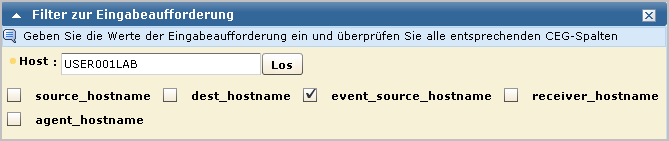
Die Ereignisse der WMI-Server-Ereignisquelle werden angezeigt.
- Klicken Sie auf "CA-Schweregrad", und blättern Sie, bis Sie eine Warnung gefunden haben. Im Folgenden wird ein verkürztes Beispiel ohne die Spalten "Datum" und "Ereignisquelle" angezeigt:

- Klicken Sie auf "Rohereignisse anzeigen", um die Rohereignisse für die Warnung anzuzeigen.
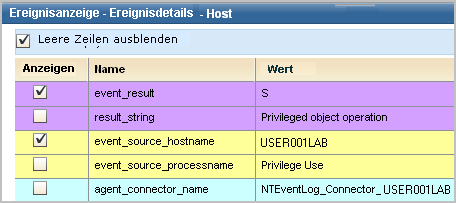
- Doppelklicken Sie auf die Warnung, um die Ereignisanzeige mit weiteren Daten zu öffnen. Das folgende Beispiel zeigt einige Zeilen mit Beispieldaten:
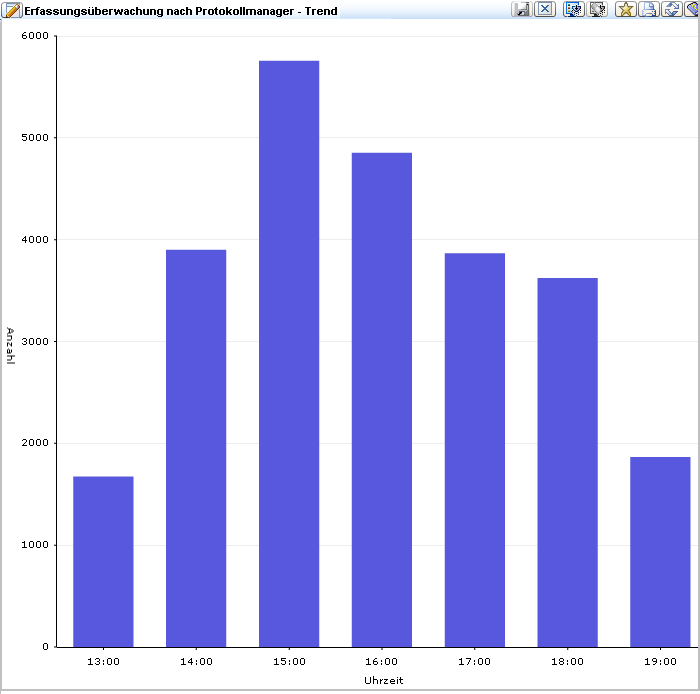
- Klicken Sie auf die Registerkarte "Abfragen und Berichte", klicken Sie in der Abfrageliste auf eine Abfrage, z. B. "Erfassungsüberwachung nach Log Manager - Trend". Zeigen Sie das entsprechende Balkendiagramm an.
- Klicken Sie auf "Berichte". Geben Sie unter "Berichtsliste" im Feld "Suchen" den Eintrag "selbst" ein, um den Berichtsnamen "Selbstüberwachende Ereignisse des Systems" anzuzeigen. Wählen Sie diesen Bericht, um eine Liste der Ereignisse anzuzeigen, die vom CA Enterprise Log Manager-Server generiert wurden.
Hinweis: Weitere Informationen zum Planen von Berichten mit Informationen, die Sie analysieren möchten, finden Sie in der Online-Hilfe oder im Verwaltungshandbuch.

