Implementierungshandbuch › Konfigurieren der Ereigniserfassung › Beispiel: Aktivieren direkter Erfassung mithilfe von ODBCLogSensor
Beispiel: Aktivieren direkter Erfassung mithilfe von ODBCLogSensor
Sie können die direkte Erfassung von Ereignissen aktivieren, die von spezifischen Datenbanken und CA-Produkten mithilfe von ODBCLogSensor generiert wurden. Dazu müssen Sie einen Connector auf dem Standardagenten erstellen, basierend auf einer Integration, die ODBCLogSensor verwendet. Viele Integrationen verwenden diesen Sensor, zum Beispiel, CA_Federation_Manager, CAIdentityManager, Oracle10g, Oracle9i und MS_SQL_Server_2005.
Die folgende Liste zeigt einige Produkte an, die Ereignisse generieren, die direkt vom Standardagenten auf einem CA Enterprise Log Manager-Server erfasst werden können. Für jedes Produkt wird ein einziger Connector verwendet; jeder Connector verwendet ODBCLogSensor.
- CA Federation Manager
- CA SiteMinder
- CA Identity Manager
- Oracle 9i und 10g
- Microsoft SQL Server 2005
Die vollständige Liste finden Sie unter Produktintegrationsmatrix auf Support Online.
Dieses Beispiel zeigt, wie die direkte Erfassung von Ereignissen einer Microsoft SQL Server-Datenbank aktiviert werden kann. Der auf dem Standardagenten bereitgestellte Connector basiert auf der Integration mit MS_SQL_Server_2005. In diesem Beispiel befindet sich die SQL Server-Datenbank auf einem ODBC-Server. Der auf dem CA Enterprise Log Manager-Agenten bereitgestellte Connector erfasst Ereignisse aus der Tabelle MSSQL_TRACE. Bestandteil des Aktivierungsprozesses für die Erfassung von Ereignissen von einer Microsoft SQL Server-Datenbank ist die Umleitung der ausgewählten Ereignisse in diese Ablaufverfolgungstabelle. Genauere Anleitungen dazu finden Sie unter CA Connector-Handbuch für Microsoft SQL Server.
So konfigurieren Sie die Microsoft SQL Server-Ereignisquelle
- Klicken Sie auf die Registerkarte "Verwaltung" und auf die Unterregisterkarte "Bibliothek".
- Erweitern Sie "Ereignisverfeinerungs-Bibliothek", anschließend "Integrationen", "Automatisches Software-Update" und wählen Sie "MS_SQL_Server_2005" aus.
Das Dialogfeld "Integrationsdetails anzeigen" zeigt den Sensorennamen, ODBCLogSensor, an. Unterstützte Plattformen umfassen sowohl Windows als auch Linux.
- Klicken Sie im Dialogfeld "Integrationsdetails anzeigen" auf den Link "Hilfe".
Das Connector-Handbuch für Microsoft SQL Server wird angezeigt.
- Informationen zu den Richtlinien finden Sie in den Abschnitten "Voraussetzungen" und "Microsoft SQL Server-Konfiguration".
So konfigurieren Sie die Ereignisquelle und überprüfen die Protokollierung
- Sammeln Sie die folgenden Informationen: IP-Adresse des ODBC-Servers, Datenbankname, zur Anmeldung am Server erforderlicher Benutzername und Kennwort des Administrators und die Anmeldeinformationen für Benutzer mit eingeschränkten Berechtigungen zur SQL Server-Authentifizierung. (Dabei handelt es sich um den Benutzer, der nur Lesezugriff auf die Ablaufverfolgungstabelle hat.)
- Melden Sie sich beim ODBC-Server mit dem Benutzernamen und Kennwort des Administrators an.
- Sichern Sie die Konnektivität über TCP/IP, wie unter Connector-Handbuch für Microsoft SQL Server angegeben.
- Konfigurieren Sie den SQL Server und überprüfen Sie, ob alle Ereignisse an die Ablaufverfolgungstabelle gerichtet werden, wie im Connector-Handbuch für Microsoft SQL Server angegeben.
Hinweis: Notieren Sie den Namen der Datenbank, für die Sie die Ablaufverfolgungstabelle erstellen. Sie müssen diesen Datenbanknamen in der Verbindungszeichenfolgen angeben. Zum Beispiel: Master
So erstellen Sie Connectors auf einem Standardagenten, um Ereignisse abzurufen, die von einer SQL Server-Datenbank auf einem ODBC-Server generiert wurden
- Klicken Sie auf die Registerkarte "Verwaltung" und auf die Unterregisterkarte "Protokollerfassung".
- Erweitern Sie den "Agenten-Explorer" und anschließend die Agentengruppe, die den CA Enterprise Log Manager-Standardagenten enthält
- Wählen Sie einen Standardagenten aus, d. h., einen Agenten mit dem Namen eines CA Enterprise Log Manager-Servers.
Der Standardagent kann über andere bereitgestellte Connectors verfügen.
- Klicken Sie auf "Neuen Connector erstellen".

Der Assistent zum Erstellen von neuen Connectors wird geöffnet. Der Schritt der Connector-Details ist ausgewählt.
- Wählen Sie aus der Drop-down-Liste "Integration" die Integration MS_SQL_Server_2005 aus.
Diese Auswahl füllt das Feld "Connectorname" mit "MS_SQL_Server_2005_Connector" auf.
- (Optional) Ersetzen Sie den Standardnamen mit einem Namen, der den Connector für Sie leichter identifizierbar macht. Wählen Sie eventuell einen eindeutigen Namen aus, wenn Sie mehrere SQL Server-Datenbanken mit dem gleichen Agenten überwachen.
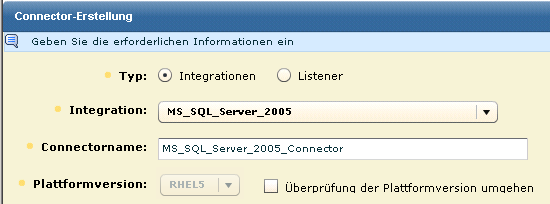
- (Optional) Klicken Sie auf den Schritt "Unterdrückungsregeln anwenden" und wählen Sie die Regeln aus, die mit den unterstützten Ereignissen verbunden sind.
Wählen Sie zum Beispiel "MSSQL_2005_Authorization 12.0.44.12" aus.
- Klicken Sie auf den Schritt "Connector-Konfiguration" und klicken Sie auf den Link "Hilfe".
Die Anweisungen umfassen Konfigurationsvoraussetzungen für CA Enterprise Log Manager-Sensoren sowohl für Windows als auch für Linux.
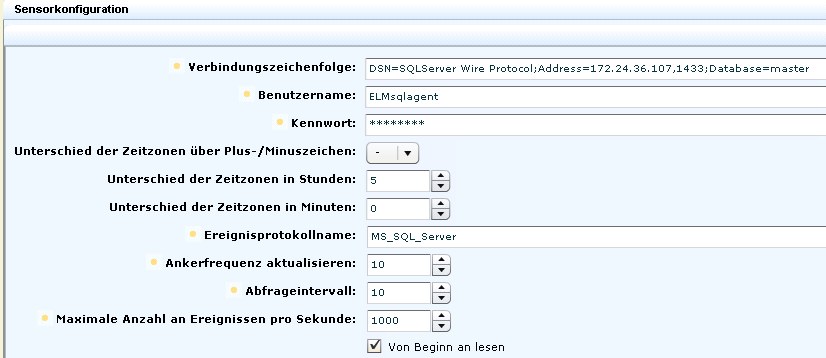
- Überprüfen Sie die Schritte für Linux, die Plattform des Standardagenten, und konfigurieren Sie, wie angegeben, die Verbindungszeichenfolge und andere Felder.
- Geben Sie die Verbindungszeichenfolge, wie unter "Sensorkonfiguration" angegeben, ein: Linux, dort entspricht die Adresse dem Hostnamen oder der IP-Adresse der Ereignisquelle, und die Datenbank entspricht der SQL Server-Datenbank, unter welcher MSSQLSERVER_TRACE erstellt wurde.
DSN=SQLServer Wire Protocol;Address=IP-Adresse,Port;Database=Datenbankname
- Geben Sie den Namen des Benutzers ein, der lediglich über Lesezugriff auf die Ereigniserfassung verfügt. Damit dieser Benutzer über Lesezugriff verfügt, müssen ihm die Rollen "db_datareader" und "public" zugewiesen werden.
- Geben Sie das Kennwort für den angegebenen Benutzernamen ein.
- Geben Sie die Zeitzone der Datenbank in Form der GMT-Abweichung an.
Hinweis: Auf einem Windows-Server werden diese Informationen in der Registerkarte "Zeitzonen" in den Eigenschaften zu Datum und Uhrzeit angezeigt. Öffnen Sie die Uhr in der Taskleiste.
- Wählen Sie die Option "Von Beginn an lesen" aus, wenn Sie möchten, dass der Protokollsensor Ereignisse vom Anfang der Datenbank an lesen soll.
Es folgt ein Beispiel:
- Klicken Sie auf "Speichern und schließen".
Der neue Connectorname wird unter dem Agenten im Agenten-Explorer angezeigt.
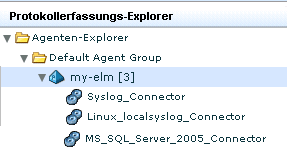
- Klicken Sie auf MS_SQL_Server_2005_Connector, um Statusdetails anzuzeigen.
Zu Beginn wird der Status "Ausstehende Konfiguration" angezeigt. Warten Sie, bis der Status "Wird ausgeführt" angezeigt wird.

- Wählen Sie den Connector aus, und klicken Sie auf "Wird ausgeführt", um Details der Ereigniserfassung anzuzeigen.
Hinweis: Sie können auch einen Bericht ausführen, um Daten dieser Datenbank anzuzeigen.
So überprüfen Sie, ob der Standardagent Ereignisse von der Zielereignisquelle erfasst
- Wählen Sie die Registerkarte "Abfragen und Berichte". Die Unterregisterkarte "Abfragen" wird angezeigt.
- Erweitern Sie "Eingabeaufforderungen" in der Abfrageliste und wählen Sie "Connector" aus.
- Geben Sie den Connectornamen ein, und klicken Sie auf "Los".
Die erfassten Ereignisse werden angezeigt. Die ersten zwei sind interne Ereignisse. Die nachfolgenden Ereignisse wurden aus der MS SQL-Ablaufverfolgungstabelle erfasst, die Sie konfiguriert haben.
Hinweis: Wenn die erwarteten Ereignisse nicht angezeigt werden, klicken Sie auf "Globale Filter und Einstellungen" auf der Hauptsymbolleiste, legen Sie den Zeitraum auf "Unbegrenzt" fest und speichern Sie die Einstellungen.
- (Optional) Wählen Sie "Rohereignisse anzeigen" aus, und überprüfen Sie die Ergebniszeichenfolge für die ersten beiden Ereignisse. Die Ergebniszeichenfolge wird im Rohereignis zuletzt angezeigt. Die folgenden Werte zeigen einen erfolgreichen Beginn an.
- result_string=ODBCSource initiated successfully - MSSQL_TRACE
- result_string=<connector name> Connector Started Successfully
Weitere Informationen:
Ereignisquellen für die direkte Protokollerfassung

