

|
|
|
Mit Hilfe der Funktion für den ODBC-Zugriff können Sie CA Enterprise Log Manager-Ereignisdaten von einem Drittanbieter-Berichtstool, wie z. B. BusinessObjects Crystal Reports, abfragen. Nachdem die erforderliche Installation und Konfiguration durchgeführt wurde, haben Sie die Möglichkeit, ANSI SQL-Standardabfragen an den CA Enterprise Log Manager-Ereignisprotokollspeicher einzurichten und zu senden.
Das Datenbankschema für den Ereignisprotokollspeicher ist die ELM-Schemadefinition (CEG, Common Event Grammar). Die Online-Hilfe von CA Enterprise Log Manager enthält eine CEG-Referenz, die Sie bei der Erstellung von Abfragen unterstützt. Sie können auch die zugrunde liegenden SQL-Anweisungen der vordefinierten Abfragen überprüfen. Verwenden Sie jedoch ANSI SQL, um außerhalb von CA Enterprise Log Manager auf die Datenbank zuzugreifen.
So greifen Sie aus Crystal Reports auf Ereignisdaten zu:
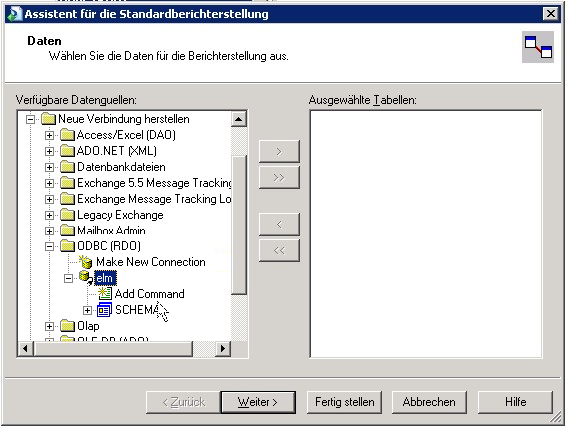
Beispielsweise können Sie die folgende Abfrage erstellen:
SELECT source_username as source_username , SUM(event_count) AS FUNC_SUM_event_count FROM view_event WHERE event_result = 'F' GROUP BY source_username ORDER BY FUNC_SUM_event_count DESC;
Es wird eine Berichtsvorlage angezeigt, in die die von der Abfrage zurückgegebenen Datenspalten eingefügt werden müssen.
Beim Ausführen der Abfrage werden die den Feldern zugewiesenen Werte angezeigt. Sie können die jeweils gewünschte Visualisierung oder Anpassung mit Hilfe von Crystal Reports vornehmen.
| Copyright © 2011 CA. Alle Rechte vorbehalten. | Senden Sie CA Technologies eine E-Mail zu diesem Thema. |