前のトピック: 動的値プロセスを使用したキー設定済みリストの更新

次のトピック: 事前定義済みレポート用のキー設定済み値の作成

クエリのキー設定済みリストの使用の決定

キー設定済みリストを現在の値で更新し続けることをお勧めします。 特定のレポートまたはアラートで使用されるキー設定済みリストを更新するには、最初にレポートまたはアラートで使用されるクエリを識別します。 次に、ソース クエリまたはクエリで使用するキー設定済みリストを決定します。

キー設定済みリストは、レポート サーバの設定に表示されます。
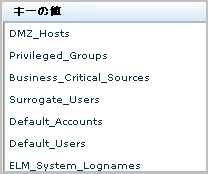
Privileged_Groups と Default_Accounts は 2 つのキー設定済みリストです。

多くの場合、キー設定済みリストを使用するクエリは、クエリ名のキー設定済みリスト名を参照します。 たとえば、クエリ名に「Default Accounts」または「Privileged Group」が含まれるクエリがあります。
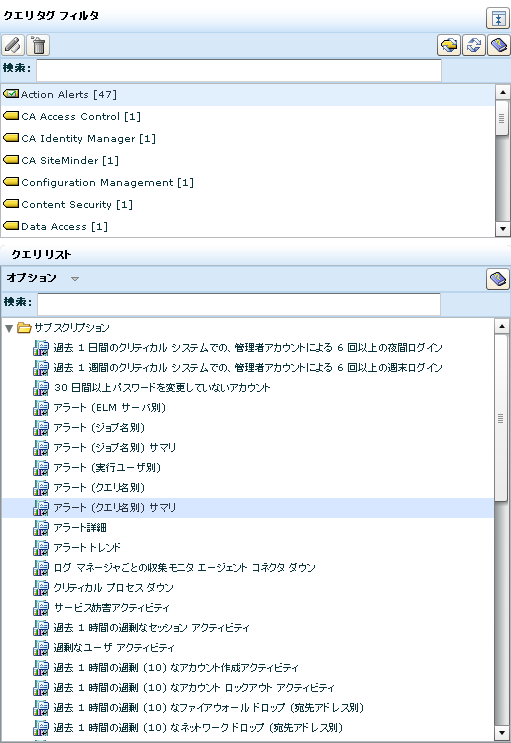
アクション アラートとしてタグが付けられたクエリのリストを確認します。

その値を更新できるようにキー設定済みリストの名前を検索するには、以下の手順のうちの 1 つを使用することを検討します。

クエリのためにキー設定済みリストを使用するかどうかを決定する方法(該当する場合)

  1. クエリのコピーで、クエリの詳細フィルタを確認します。
    1. [クエリおよびレポート]をクリックします。
    2. (オプション)クエリ タグを選択します。
    3. クエリのリストからクエリを選択し、[オプション]ドロップダウン リストから[コピー]を選択します。

      [クエリ デザイン]ウィザードが表示されます。

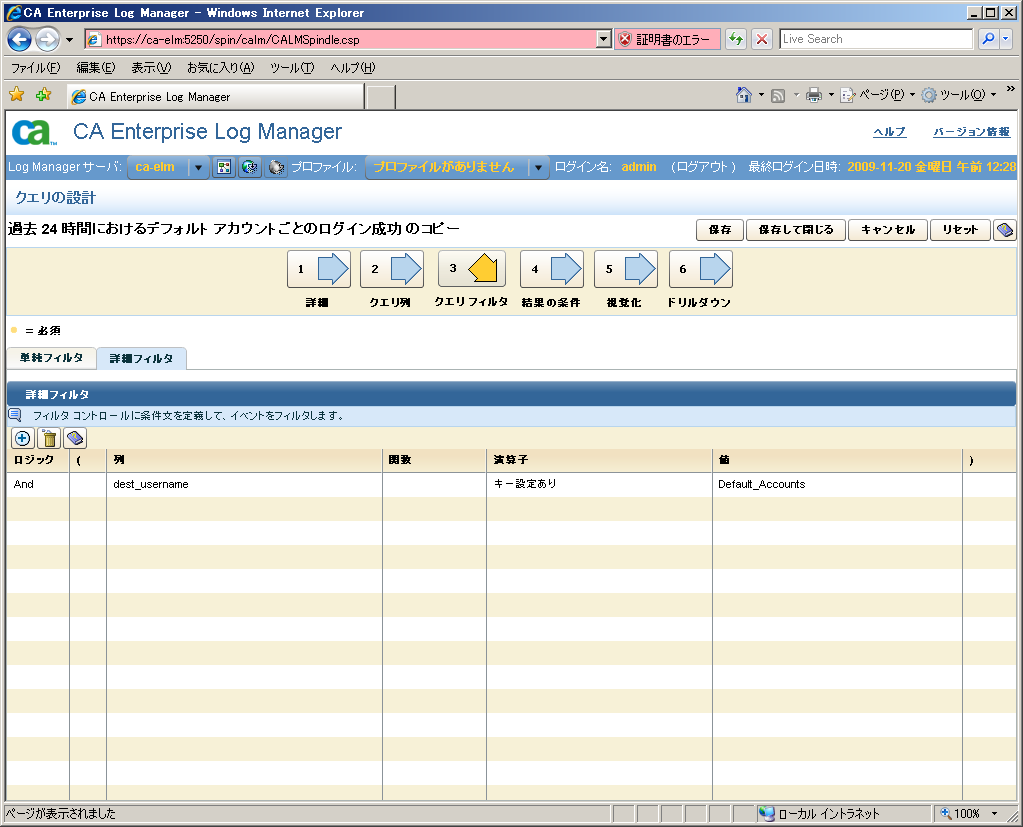
    4. [クエリ フィルタ]の手順をクリックし、次に[詳細フィルタ]タブをクリックします。

      キー設定済みリストを使用するクエリには、[キー設定あり]という演算子を持つフィルタがあります。 値はキー設定済みリストの名前です。 次の例では、キー設定済みリストは Default_Accounts という名前です。
    5. [キャンセル]をクリックします。 ユーザ定義クエリのコピーは保存されません。

      クエリの定義での詳細フィルタの表示

  2. あるいは、クエリのコピーを XML ファイルにエクスポートし、Filter logic ステートメントで oper="KEYED" である場合に val= の値を確認します。
    1. [クエリおよびレポート]をクリックします。
    2. (オプション)クエリ タグを選択します。
    3. クエリのリストからクエリを選択し、[オプション]ドロップダウン リストから[コピー]を選択します。

      [クエリ デザイン]ウィザードが表示されます。

    4. [保存して閉じる]をクリックします。

      作成したクエリのコピーが[クエリ リスト]の[ユーザ]の下に表示されます。

    5. クエリ リストからのこのユーザ定義クエリを選択し、[オプション]ドロップダウン リストを展開し、[クエリ定義のエクスポート]を選択します。

      [ユーザ クエリ定義のエクスポート]ペインが[選択されたクエリ]リストのクエリと一緒に表示されます。

    6. [エクスポート]をクリックします。
    7. ダウンロード用の場所を選択し、User Queries.xml というファイル名を一意の名前になるように編集します。 次に、[保存]をクリックします。
    8. XML ファイルを開きます。
    9. Filter logic ステートメントまでスクロールし、oper= が「KEYED」であること、val= が「<キー設定済みリストの名前>」であることに注目します。

      以下に例を示します。

      たとえば、oper=keyed、value=Default_Accounts などです。
