Argomento precedente: Aggiornare un elenco con chiave con un processo di valori dinamici

Argomento successivo: Creare i valori chiave per i rapporti predefiniti

Definire l'utilizzo degli elenchi con chiave per una query

Si consiglia di tenere aggiornati gli elenchi con chiave con i valori correnti. Per aggiornare un elenco con chiave utilizzato in un particolare rapporto o avviso, identificare innanzitutto le query utilizzate nel rapporto o nell'avviso. Dopodiché, determinare l'elenco con chiave utilizzato nella query o query di origine.

Gli elenchi con chiave vengono visualizzati nella configurazione del server di rapporto.
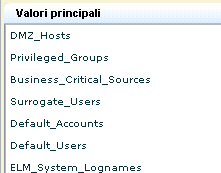
Privileged_Groups e Default_Accounts sono due elenchi con chiave.

Le query che utilizzano un elenco con chiave fanno spesso riferimento al nome dell'elenco con chiave nel proprio nome. Ad esempio, esistono query il cui nome contiene le parole "Default Accounts" o "Privileged Group".
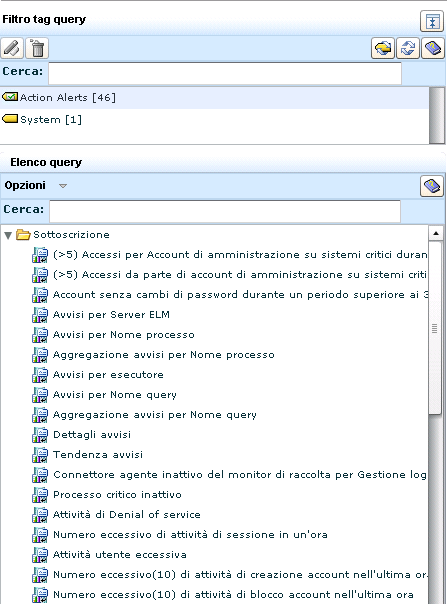
Controllare l'elenco delle query con tag Avvisi di azione.

Per individuare un nome di elenco con chiave in modo tale da poterne aggiornare i valori, eseguire uno dei passaggi della seguente procedura.

Per definire l'utilizzo di un eventuale elenco con chiave per una query

  1. Verificare i filtri di query avanzati in una copia della query:
    1. Fare clic su Query e rapporti.
    2. (Facoltativo) Selezionare un tag di query.
    3. Selezionare una query dal relativo elenco e scegliere Copia dall'elenco a discesa Opzioni.

      Viene visualizzata la procedura guidata di progettazione query.

    4. Fare clic sul passaggio Filtri query e quindi sulla scheda Filtri avanzati.

      Una query che utilizza un elenco con chiave sarà dotata di un filtro con l'operatore Keyed. Il valore è il nome dell'elenco con chiave. Nel seguente esempio, l'elenco con chiave è Default_Accounts.
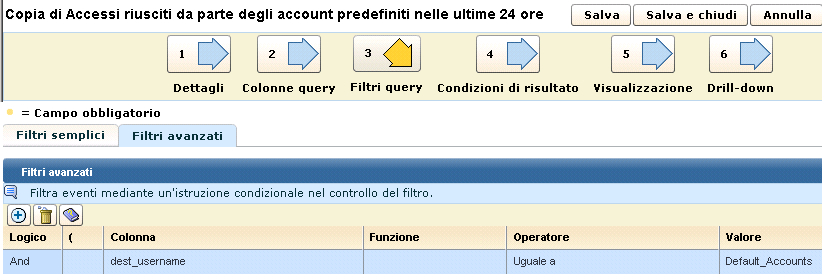
    5. Fare clic su Annulla. La copia della query definita dall'utente non verrà salvata.

      Visualizzare Filtri avanzati nella definizione delle query

  2. In alternativa, esportare una copia della query in un file XML e verificare l'istruzione logica del filtro relativa a val=value, dove oper="KEYED".
    1. Fare clic su Query e rapporti.
    2. (Facoltativo) Selezionare un tag di query.
    3. Selezionare una query dal relativo elenco e scegliere Copia dall'elenco a discesa Opzioni.

      Viene visualizzata la procedura guidata di progettazione query.

    4. Fare clic su Salva e chiudi.

      La copia della query creata dall'utente verrà visualizzata in Utente, nell'Elenco query.

    5. Selezionare la query definita dall'utente dall'elenco delle query, espandere l'elenco a discesa Opzioni e selezionare Esporta definizione query.

      Verrà visualizzato il riquadro Esporta definizioni di query utente, con la query nell'elenco Query selezionate.

    6. Fare clic su Esporta.
    7. Selezionare il percorso di download e modificare il nome del file User Queries.xml con un nome univoco. Fare clic su Salva.
    8. Aprire il file XML.
    9. Scorrere fino all'istruzione logica del filtro ed individuare oper="KEYED" val="<nome dell'elenco con chiave>".

      Segue un esempio:

      Ad esempio, oper=keyed, value=Default_Accounts.
