Guida all'amministrazione › Query e rapporti › Preparazione all'utilizzo di rapporti dotati di elenchi con chiave › Approcci alla manutenzione degli elenchi con chiave › Esempio: aggiornare un elenco con chiave usando un file CSV
Esempio: aggiornare un elenco con chiave usando un file CSV
I valori per gli elenchi con chiave possono essere forniti nei seguenti tre modi:
- Inserire manualmente i valori principali
- Importare i valori chiave da un file CSV.
- Importare i valori principali da uno specifico processo CA IT PAM
Utilizzare il seguente esempio come guida per aggiornare i valori in un qualsiasi elenco con chiave definito dall'utente, in cui i valori sono memorizzati in un foglio di calcolo di Excel salvato come elenco di valori separati da virgola (*.csv).
Per aggiornare un elenco con chiave usando un file CSV
- Fare clic sulla scheda Amministrazione, quindi sulla sottoscheda Servizi.
- Selezionare Server di rapporto.
- Selezionare una chiave, ad esempio Default_Accounts, e fare clic su Esporta valori.
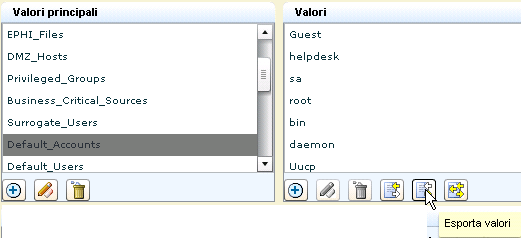
Viene visualizzata la finestra di dialogo Seleziona posizione per il download, con file.csv come nome predefinito per il file.
- Selezionare la directory in cui salvare il file esportato, ad esempio Desktop. Digitare il nome del file, ad esempio Default_Accounts.csv, e fare clic su Salva.

Viene visualizzato un messaggio di conferma dell'esportazione.
- Fare clic su OK.
Sul desktop viene visualizzata un'icona con il foglio di calcolo esportato.

- Aprire il foglio di calcolo, farlo scorrere finché non viene visualizzata l'ultima colonna ed aggiungere la voce da inserire.
Ad esempio, inserire admin e fare clic su Salva. Facoltativamente, eliminare la colonna di ogni voce predefinita che si desidera escludere dall'elenco con chiave di Default_Accounts.

Verrà visualizzata la finestra Salva con nome con il nome del file, ovvero Default_Accounts.csv.
- Fare clic su Salva. Fare clic su OK per sostituire il file esistente con quel nome.
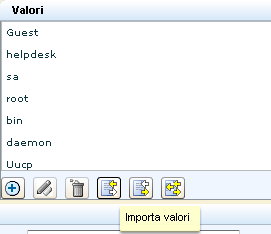
- Fare clic su Importa valori per l'elenco aggiornato, in questo caso l'elenco con chiave Default_Accounts.
- Fare clic su Sfoglia, selezionare il file salvato e fare clic su Apri.
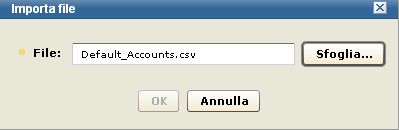
- Fare clic su OK.
Il file viene caricato. È possibile scorrere fino alla parte inferiore dell'elenco Valori per confermare la presenza della nuova voce.
Ulteriori informazioni:
Aggiornare un elenco con chiave con un processo di valori dinamici

