Vorheriges Thema: Konfigurieren Sie die CA IT PAM-Integration für die Ereignis-/Alarmausgabe.

Nächstes Thema: Entwerfen von Ereignisabfragen, die an den Ereignis-/Alarmausgabeprozess zu senden sind

Beispiel: Ausführen eines Ereignis-/Alarmausgabeprozesses mit ausgewählten Abfrageergebnissen

Alle Benutzer sind berechtigt, auf Anforderung einen CA IT PAM-Prozess auszuführen. Sie können den konfigurierten CA IT PAM-Ereignis-/Alarmausgabeprozess mit ausgewählten Abfrageergebnissen zu folgenden Zwecken ausführen:

Sie können einen CA IT PAM-Prozess aus einer in der Anzeige enthaltenen Abfrageergebniszeile ausführen. Hierbei wird vorausgesetzt, dass die Ergebnisse als Tabelle und nicht in einem Diagramm dargestellt werden. Abfrageergebniszeilen können auf folgende Weise dargestellt werden:

Hinweis: Im folgenden Thema wird davon ausgegangen, dass eine Abfrageergebniszeile angezeigt wird, wenn Sie die Abfrage aus der Abfrageliste auswählen.

Informationen zu den für die CEG-Felder zurückgegebenen Daten finden Sie in der Online-Hilfe im Referenzhandbuch zur ELM-Schemadefinition (CEG).

So führen Sie den konfigurierten CA IT PAM-Prozess manuell auf der Basis einer angezeigten Abfrageergebniszeile aus:

  1. Klicken Sie auf die Registerkarte "Abfragen und Berichte" und auf die Unterregisterkarte "Abfragen".

    Der Abfragekennungsfilter und die Abfrageliste werden angezeigt.

  2. (Optional) Geben Sie Suchkriterien wie Standardkonten in der Queryliste ein.

    Ereignisse, die Anmeldungen durch Standardkonten widerspiegeln, sind besonders für die Weitergabe an den CA IT PAM-Ereignis-/Alarmausgabeprozess geeignet.

  3. Wählen Sie die Abfrage aus der Abfrageliste aus, deren Ergebnisse Sie anzeigen möchten.

    Alternativ können Sie auch die Unterregisterkarte "Berichte" aufrufen, eine Option aus der Berichtsliste auswählen, zur Einzelabfragenansicht wechseln und die Abfrage aus dieser Ansicht auswählen.
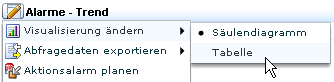
  4. Wenn die Ergebnisse in einem Diagramm dargestellt werden, wählen Sie aus der Dropdown-Liste für den Abfragenamen die Option "Visualisierung" und anschließend "Tabelle" aus.

    Mit "Visualisierung ändern" können Sie vom Diagramm- zum Tabellenformat wechseln.

  5. Wählen Sie die Abfrageergebniszeile aus, für die Sie den CA IT PAM-Prozess ausführen möchten.
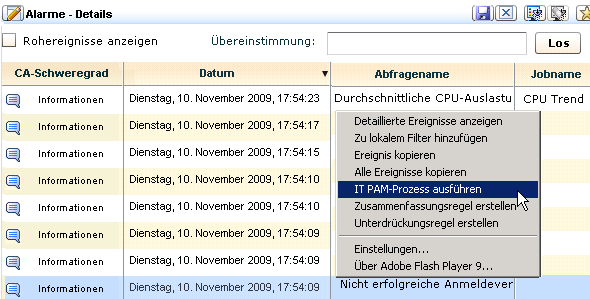
  6. Klicken Sie mit der rechten Maustaste auf diese Abfrageergebniszeile, und wählen Sie aus der Dropdown-Liste die Option "IT PAM-Prozess ausführen" aus.

    Wählen Sie "IT PAM-Prozess ausführen".

    Das Dialogfeld "IT PAM-Prozess ausführen" wird angezeigt. Es enthält den Prozessnamen und die Prozessparameter, die in der IT PAM-Konfiguration des Berichtsserver-Services definiert sind. Darüber hinaus verfügt das Dialogfeld über eine Dropdown-Liste "Feld auswählen", die Ihnen die Möglichkeit bietet, Variablendaten einzugeben, die an das ausgewählte CEG-Feld zurückgegeben wurden.

  7. Füllen Sie die Felder wie folgt aus:
    1. Überprüfen Sie die vorhandenen Standardwerte für die angezeigten Prozessparameter, und stellen Sie fest, ob Werte geändert werden müssen.

      Diese Parameter und ihre Werte werden anhand der Konfiguration der CA IT PAM-Integration ermittelt.

    2. Zum Ändern des angezeigten Standardwerts geben Sie den neuen Wert ein.
    3. Um einen Variablenwert anzugeben, wählen Sie oben im Dialogfeld in der Dropdown-Liste "Feld auswählen" das betreffende CEG-Feld aus, und klicken Sie dann neben dem Textfeld, auf das es sich bezieht, auf "Feld hinzufügen".
    4. Geben Sie für jedes leere Feld einen Wert ein, wählen Sie eine Variable aus, und fügen Sie sie hinzu, oder geben Sie einen Satz ein, der ausgewählte Variablen enthält.

      Übersicht des Beispiels: Für (event_datetime), wurde vom Konto (dest_username) eine Aktion (event_action) auf dem Host (dest_hostname) ausgeführt.

      Beschreibung des Beispiels: Das Aktionsergebnis (event_result) wird im Protokoll (event_logname) erfasst. Der CA-Schweregrad ist (event_severity).

    5. Wenn der CA IT PAM-Prozess Parameter angibt, die sich auf weitere CEG-Felder beziehen, wählen Sie die betreffenden Felder aus der angezeigten Liste aus, damit sie als Parameter gesendet werden.

    Beispiel: Ihre Anzeige enthält möglicherweise weitere Felder, die im benutzerdefinierten Ereignis-/Alarmausgabeprozess von IT PAM definiert sind.
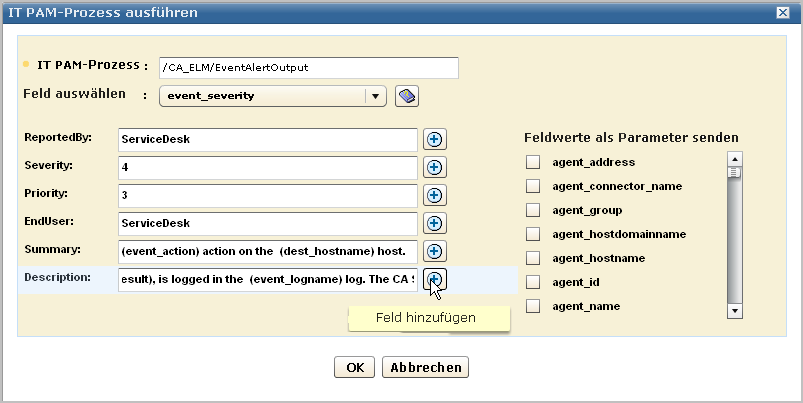
    Überschreiben Sie die Standardwerte, und geben Sie ggf. Zeichenfolgen mit Variablen ein.

  8. Klicken Sie auf "OK".

    Das Statusdialogfeld wird angezeigt, gefolgt von einer Meldung, die angibt, ob der CA IT PAM-Prozess erfolgreich ausgeführt wurde. Wenn dies der Fall ist, werden auch die Ergebnisse der Prozessausführung ausgegeben.

    Im folgenden Beispiel ist das Ergebnis die Erstellung einer Anforderung Nr. 4590 in Service Desk.
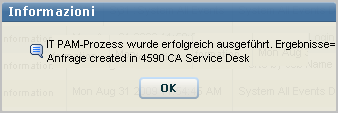
    Die Beispielinformationsmeldung für eine erfolgreiche Ausführung enthält die Anforderungsnummer.

  9. Klicken Sie auf "OK".
  10. Um die Ergebnisse in CA Service Desk anzuzeigen, melden Sie sich an, und suchen Sie nach der Anforderung mit der in der Meldung angegebenen Nummer.

    Wählen Sie beispielsweise "Anforderung" aus, und geben Sie "4590" ein.

    Geben Sie "Request" (Anforderung) und dann die Ticketnummer ein.

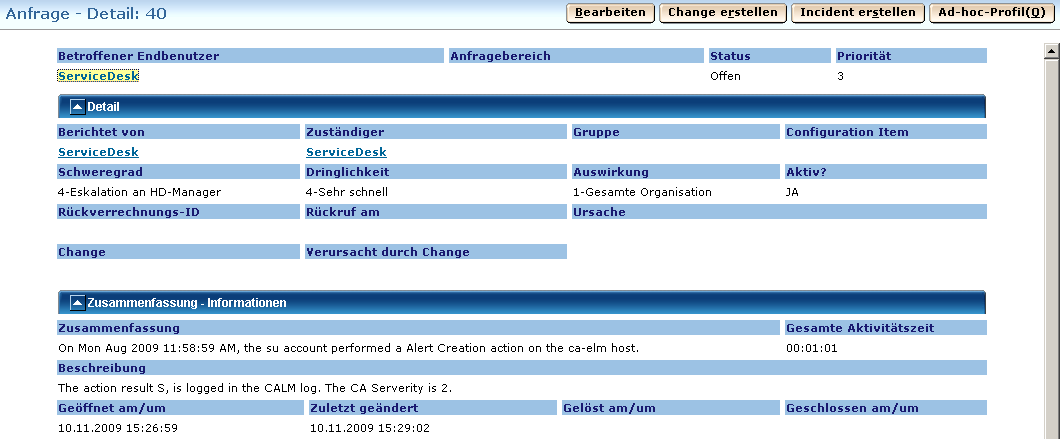
  11. Daraufhin werden Service Desk-Ergebnisse angezeigt, die in etwa der folgenden Darstellung entsprechen.

    Der Service Desk zeigt die Zusammenfassung und Beschreibung mit den Daten für die von Ihnen eingegebenen Variablen an.

  12. Vergleichen Sie die in Schritt 7 ermittelten geplanten Übersichts- und Beschreibungsdaten mit den entsprechenden Daten, die unter den zusammengefassten Informationen angezeigt werden. Sie enthalten auch die Informationen zum CA-Schweregrad.