Vorheriges Thema: Ändern von CA Audit-Richtlinien zum Senden von Ereignissen an CA Enterprise Log Manager

Nächstes Thema: Ändern einer bestehenden CA Audit-Richtlinie zum Senden von Ereignissen an CA Enterprise Log Manager

Konfigurieren des SAPI-Collector-Adapters für den Empfang von CA Access Control-Ereignissen

Gehen Sie wie unten beschrieben vor, um den SAPI-Collector-Adapter für den Empfang von CA Access Control-Ereignissen aus einer CA Audit-Implementierung einzurichten.

Sie können CA Audit-Richtlinien ändern, die Ereignisse mit Hilfe von Collector-Aktionen an einen CA Enterprise Log Manager-Server senden, wobei der CA Enterprise Log Manager-Server zusätzlich zur oder anstelle der CA Audit-Collector-Datenbank verwendet werden kann. Konfigurieren Sie diesen Service, bevor Sie die CA Audit-Richtlinien ändern, damit keine Ereignisse verloren gehen.

(Der SAPI-Router-Service wird auf ähnliche Weise konfiguriert. Falls Sie den Router- und den Collector-Service verwenden, vergewissern Sie sich, dass die aufgeführten Ports unterschiedlich sind oder vom Portmapper-Service gesteuert werden.)

So konfigurieren Sie den SAPI-Collector-Service:

  1. Melden Sie sich beim CA Enterprise Log Manager-Server als Administrator an, und wählen Sie die Registerkarte "Verwaltung" aus.

    Die untergeordnete Registerkarte "Protokollerfassung" wird standardmäßig angezeigt.
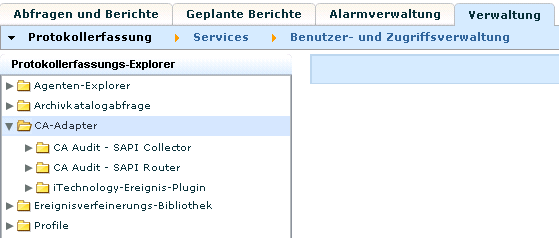
  2. Erweitern Sie den Eintrag "CA-Adapter".

    In dieser Abbildung ist die Registerkarte "Verwaltung" mit den Optionen im Teilfenster "Protokollerfassungs-Explorer" und dem erweiterten Knoten "CA Adapter" zu sehen.

  3. Wählen Sie den SAPI-Collector-Service aus.

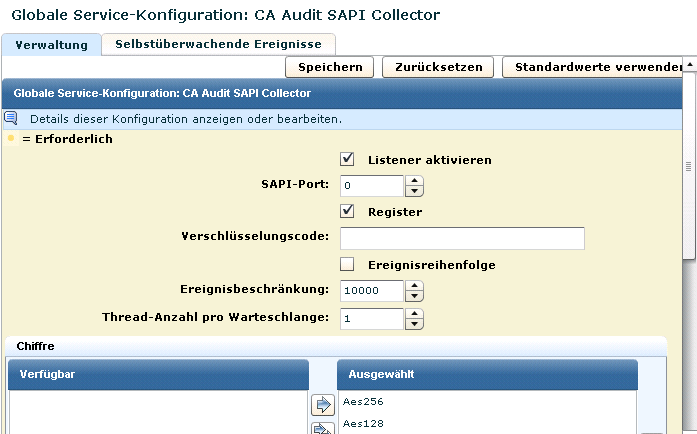
    In dieser Abbildung ist das Konfigurationsdialogfeld für den CA-SAPI-Collector zu sehen.

  4. Aktivieren Sie das Kontrollkästchen "Listener aktivieren", und legen Sie als Wert für "Sapi-Port" einen Wert fest, der mit dem von CA Audit verwendeten Wert übereinstimmt.

    Der Standard-CA Enterprise Log Manager-Wert 0 ordnet Ports mit dem Portmap-Dienst zu. Falls Sie in CA Audit einen Port definiert haben, verwenden Sie die Einstellung an dieser Stelle.

  5. Übernehmen Sie die Standardwerte für die übrigen Felder, und blättern Sie zur Liste der Zuordnungsdateien.

    Wenn Sie das Kontrollkästchen "Registrieren" aktivieren, geben Sie einen Wert für den SAPI-Port an.
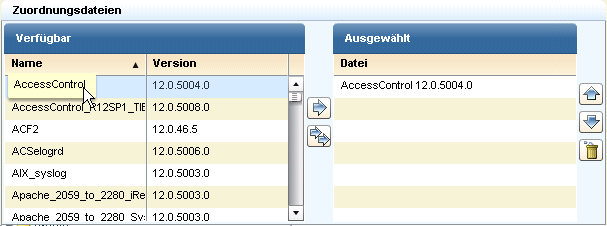
  6. Fügen Sie die "AccessControl"-Zuordnungsdatei hinzu, sofern noch nicht geschehen, und entfernen Sie alle anderen Zuordnungsdateien aus der Liste der ausgewählten Zuordnungsdateien.

    In dieser Abbildung ist die Servicekonfiguration für den CA-SAPI-Collector mit den verfügbaren und ausgewählten Zuordnungsdateien zu sehen.

  7. Klicken Sie auf "Speichern".