

|
|
|
Der Export vordefinierter Zugriffsrichtlinien ist empfehlenswert, um für den Fall, dass eine Zugriffsrichtlinie unabsichtlich gelöscht oder beschädigt wird, eine Sicherungskopie zurückzubehalten.
Wichtig! Da Richtlinien während eines Neustarts des Systems oder des CA EEM-Service beschädigt werden können, ist es wichtig, für die Wiederherstellung eine aktuelle Version zu sichern. Außerdem sollten Sie CA EEM regelmäßig sichern, z. B. nach der Installation eines neuen CA Enterprise Log Manager und nach dem Erstellen benutzerdefinierter Richtlinien.
Sie können alle Richtlinien aller Typen von Zugriffsrichtlinien exportieren. Wenn Sie Richtlinien exportieren, wird für jede Richtlinie des ausgewählten Typs eine XML-Datei angelegt. Die XML-Dateien werden in eine Zip-Datei gepackt, deren Bezeichnung "CAELM[1].xml.gz" lautet und die das "CAELM[1].xml"-Dokument enthält. Die exportierte Zip-Datei können Sie in einem Verzeichnis Ihrer Wahl speichern.
Bevor Sie Ihre gespeicherte Sicherungsdatei wiederherstellen können, müssen Sie sie in das folgende Verzeichnis des CA Enterprise Log Manager mit dem internen Benutzerspeicher kopieren: /opt/CA/LogManager/EEM. Sie können diesen Kopiervorgang gleich nach dem Speichern in Ihr lokales Verzeichnis vornehmen, oder Sie können damit warten, bis eine Wiederherstellung erforderlich ist.
Das Format, in dem Richtlinien exportiert werden, hängt ab von der Anzahl der exportierten Objekte.
Es ist gute Praxis, Dateiname (CAELM[n]) beim Export in sinnvoller Weise umzubenennen. Exportieren Sie z. B. die Dateien aus drei Ordnern mit vordefinierten Richtlinien als CAELM_CalmZugriffsRichtlinien, CAELM_EreignisRichtlinien und CAELM_BereichsRichtlinien.
Hinweis: Es müssen dieselben Erweiterungen, "xml.gz" oder "tar.gz", beibehalten werden.
Sie können die XML-Datei mit der Definition der Zugriffsrichtlinie aus der Zip-Datei extrahieren und als Eingabe für das Hilfsprogramm "safex" verwenden, das zum Wiederherstellen der Zugriffsrichtlinie verwendet wird.
So sichern Sie alle Zugriffsrichtlinien:
Die Richtlinientabelle "Zugriffsrichtlinien - CALM" wird angezeigt
Das Dialogfeld "Speichern unter" wird angezeigt.
Wenn Sie den Dateinamen nicht ändern, wird die Zip-Datei unter "CAELM[1].xml.gz" gespeichert.
Das Dialogfeld "Herunterladen abgeschlossen" wird geschlossen. Die Richtlinienliste wird im linken Fensterbereich angezeigt.
Die Richtlinientabelle "Ereignisrichtlinien" wird angezeigt
Eine Meldung wird angezeigt, in der Sie gefragt werden, ob Sie die vorhandene" CAELM[1].xml.gz"-Datei ersetzen möchten.
Das Dialogfeld "Herunterladen abgeschlossen" wird geschlossen. Die Richtlinienliste wird im linken Fensterbereich angezeigt.
Die Richtlinientabelle "Bereichsrichtlinien" wird angezeigt
Eine Meldung wird angezeigt, in der Sie gefragt werden, ob Sie die vorhandene" CAELM[1].xml.gz"-Datei ersetzen möchten.
Das Dialogfeld "Herunterladen abgeschlossen" wird geschlossen. Die Richtlinienliste wird im linken Fensterbereich angezeigt.
Die Liste "Zugriffsrichtlinien" wird geschlossen.
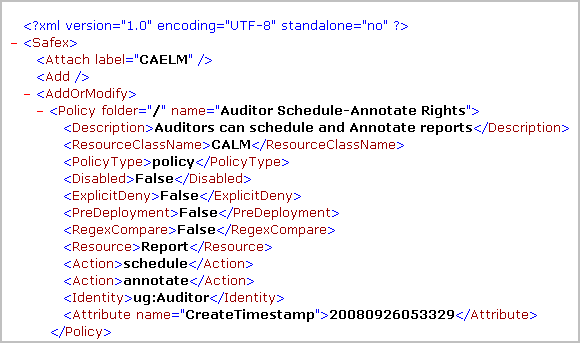
Beispiel: "CAELM[1].xml" für CALM-Zugriffsrichtlinien
Im Folgenden wird ein Eintrag für eine Richtlinie in der "CAELM[1].xml"-Datei gezeigt.
| Copyright © 2010 CA. Alle Rechte vorbehalten. | Senden Sie CA Technologies eine E-Mail zu diesem Thema. |