Administrationshandbuch › Geplante Berichte › Beispiel: Planen von Berichten mit einer gemeinsamen Kennung
Beispiel: Planen von Berichten mit einer gemeinsamen Kennung
Sie können planen, dass ein Bericht oder mehrere Berichte bis zum angegebenen Enddatum so oft wie angegeben generiert werden.
Auditoren, Analysten und Administratoren können Berichte planen.
So planen Sie Berichte:
- Klicken Sie auf die Registerkarte "Geplante Berichte", auf die Unterregisterkarte "Berichtsplanung" und anschließend auf "Bericht planen".
Der Assistent zur Planung von Berichten wird angezeigt, wobei Schritt 1, "Berichtsauswahl", ausgewählt ist.

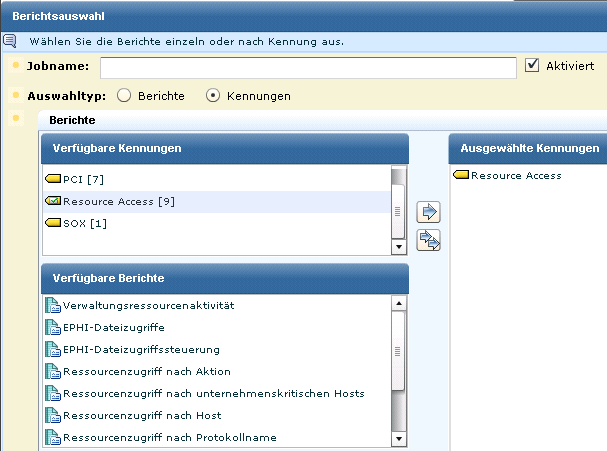
- Geben Sie einen Jobnamen ein, und wählen Sie "Berichte" aus, um die Auswahl einzelner Berichte zu ermöglichen, oder aber "Kennungen", damit alle Berichte ausgewählt werden können, denen einer ausgewählten Kennung zugeordnet ist.
Im folgenden Beispiel können Sie durch Auswahl der Kennungen vom Typ "Ressourcenzugriff" problemlos die sechs zugehörigen Berichte auswählen.
- (Optional) Klicken Sie auf "Berichtsfilter", und erstellen Sie einen neuen Filter, um den Bericht auf die benötigten Daten zu beschränken.
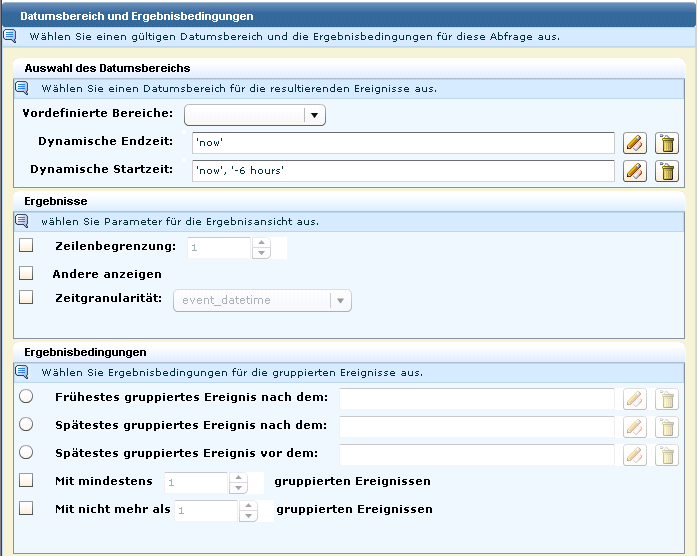
- (Optional) Klicken Sie auf "Ergebnisbedingungen", und wählen Sie einen Datumsbereich und/oder Ergebnisbedingungen für diese Abfrage aus. Wenn Sie beispielsweise nach Ereignissen suchen möchten, die innerhalb der letzten sechs Stunden aufgetreten sind, wählen Sie unter "Dynamische Endzeit" die Option "Jetzt" und unter "Dynamische Startzeit" die Option "-6 Stunden" aus. Aktivieren Sie das Kontrollkästchen "Zeilenbegrenzung", und wählen Sie eine Zahl aus, beispielsweise 250.
- Klicken Sie auf "Geplante Jobs", um die Generierung für "Jetzt" zu planen, oder wählen Sie eine andere Option aus, und geben Sie die entsprechenden Details an.
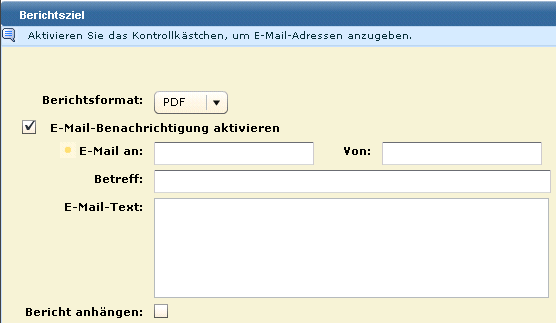
- Klicken Sie auf "Ziel", und legen Sie fest, ob der Bericht als Excel-Arbeitsblatt, PDF- oder XML-Dokument formatiert werden soll. Ein Arbeitsblatt eignet sich für Tabellendaten. Ein PDF-Dokument eignet sich für Grafiken. Optional können Sie auch eine E-Mail-Benachrichtigung senden. (Verwenden Sie als Trennzeichen zwischen mehreren E-Mail-Adressen das Komma.) Die E-Mail kann ohne Bericht nur zur Bestätigung gesendet werden, dass der geplante Bericht generiert wurde. Sie können den Bericht jedoch auch als Anlage der E-Mail senden.
Hinweis: Der Administrator kann Berichte so konfigurieren, dass sie nach dem angegebenen Aufbewahrungszeitraum gelöscht werden. Als Alternative zur manuellen Archivierung können Sie eine Kopie der E-Mail aufbewahren.
- Klicken Sie auf "Serverauswahl", und wählen Sie mindestens einen Server für die Berichte aus. Geben Sie dabei an, ob die Föderation des Servers abgefragt werden soll.
- Klicken Sie auf "Speichern und schließen".
Die Generierung der ausgewählten Berichte wird geplant.


