

|
|
|
Gehen Sie wie unten beschrieben vor, um Benutzeranmeldeinformationen für den Agenten zu aktualisieren.
Wichtig! Diese Vorgehensweise ist nicht Teil des normalen Installationsvorgangs.
So aktualisieren Sie den Agent mit den neuen Anmeldeinformationen eines Benutzerkontos mit eingeschränkten Rechten:
Dies ist das Verzeichnis, in dem sich das Programm "AgentAuthUtil" befindet, mit dem Sie die Aktualisierung durchführen.
agentauthutil –dir "<agent install directory>" <Agent-Benutzername>
Hinweis: Geben Sie für ein lokales Benutzerkonto keine Domäne an, auch keinen Punkt (.).
Das Standardinstallationsverzeichnis des Agenten lautet C:\Programme\CA\elmagent, und der Benutzername des Agenten ist der Name, den Sie dem Benutzerkonto zugewiesen haben, das Sie in der Benutzergruppe für diesen Windows-Server erstellt haben.
Nach Ausführung dieses Befehls hat der Agentbenutzer mit der Bezeichnung Agent-Benutzername die volle Kontrolle (ändern, lesen, ausführen, schreiben, löschen, Inhalt auflisten) über den Installationsordner sowie die Unterordner und Dateien des Agenten.
agentauthutil –srv caelmagent <Agent-Benutzername>
Der Dienstname ist caelmagent, und der Agent-Benutzername ist der Name, den Sie dem Benutzerkonto zugewiesen haben, das Sie in der Benutzergruppe für diesen Windows-Server erstellt haben.
Nach Ausführung dieses Befehls kann der Agentbenutzer mit der Bezeichnung Agent-Benutzername den CA Enterprise Log Manager-Agent-Dienst auf dem Windows-Agent-Host starten, stoppen, anhalten oder fortsetzen (wiederaufnehmen).
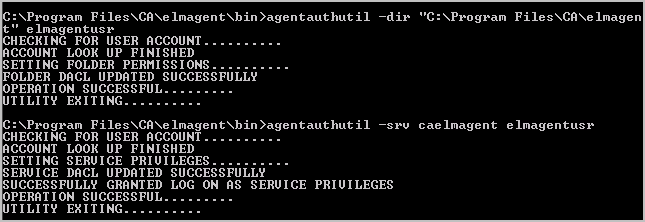
In diesem Beispiel lautet der "agentbenutzername" "elmagentusr". Im Folgenden finden Sie Beispiele für Antwortmeldungen dieses Dienstprogramms:
| Copyright © 2010 CA. Alle Rechte vorbehalten. | Senden Sie CA Technologies eine E-Mail zu diesem Thema. |