Administrationshandbuch › Aktionsalarme › Arbeiten mit CA IT PAM Ereignis-/Alarmausgabeprozessen › Beispiel: Senden eines Alarms, der einen IT PAM-Prozess pro Abfrage ausführt
Beispiel: Senden eines Alarms, der einen IT PAM-Prozess pro Abfrage ausführt
Sie können einen Alarm senden, durch den der CA IT PAM-Ereignis-/Alarmausgabeprozess pro Zeile oder pro Abfrage ausgeführt wird. In diesem Beispiel wird ein Prozess pro Abfrage ausgeführt. Dabei wird gezeigt, was für diesen Alarmtyp Benutzern der Drittanbieterprodukte angezeigt wird, an die CA IT PAM die Details sendet.
So senden Sie einen Alarm, der den CA IT PAM Ereignis-/Alarmausgabeprozess pro Zeile oder pro Abfrage ausführt.
- Klicken Sie zunächst auf die Registerkarte "Alarmverwaltung", dann auf die Unterregisterkarte "Alarmplanung".
- Klicken Sie auf "Aktionsalarm planen".
Der Assistent "Aktionsalarme planen" wird eingeblendet.
- Nehmen Sie die Alarmauswahl folgendermaßen vor:
- Geben Sie den Jobnamen ein.
- Wählen Sie eine Abfrage aus.
- (Optional) Wählen Sie einen Datumsbereich für die Abfrage und die maximal angezeigte Anzahl von Zeilen aus.
- Klicken Sie auf "Ergebnisbedingungen".
- Wählen Sie einen Zeitraum wie etwa "Jetzt" und "Jetzt" "-1 Stunden" aus.
- Wählen Sie die Parameter für die Ergebnisansicht aus.
- Definieren Sie den Zeitplan.
- Legen Sie die Alarmdaten fest, die mit den von der Abfrage abgerufenen Ereignisdaten an den IT PAM-Prozess übergeben werden sollen.
- Klicken Sie auf den Schritt "Ziel".
- Wählen Sie die Registerkarte "IT PAM-Prozess" aus.
- Wählen Sie die sendende Abfrage aus.

- Wenn Sie einen Ergebnisbericht pro Abfrage wünschen, lassen Sie den Eintrag "IT PAM-Prozess zeilenweise ausführen" leer.
- Optional können Sie in den Feldern "Zusammenfassung" und "Beschreibung" Text eingeben.
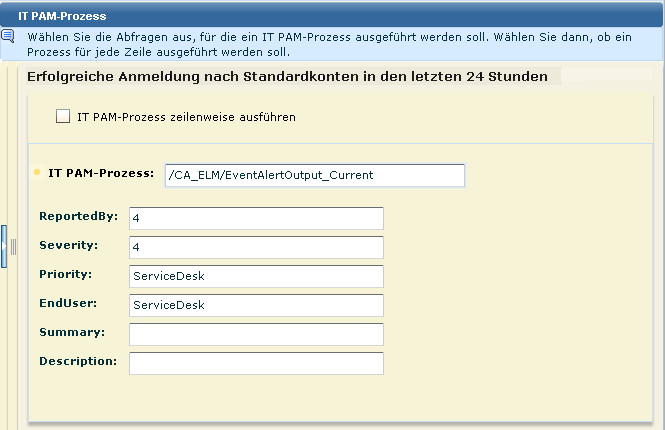
- Wählen Sie einen Server aus.
- Klicken Sie auf "Speichern und schließen".
Der Job wird in der Liste "Aktionsalarmjobs" angezeigt.
- Klicken Sie auf die Registerkarte "Alarmverwaltung", und wählen Sie die Unterregisterkarte "Aktionsalarme" aus. Wählen Sie den geplanten Alarm aus, um die Abfrageergebnisse anzuzeigen.
- Suchen Sie auf der Registerkarte "Selbstüberwachende Ereignisse" die Benachrichtigungserstellung mit Ergebnissen aus CA IT PAM. Eine Erfolgsmeldung enthält die Nummer der Anfrage, die in der Drittanbieteranwendung erstellt wurde, sofern es sich dabei um ein Help Desk-Produkt handelt.

- (Optional) Um zu sehen, was den Help Desk-Mitarbeitern angezeigt wird, überprüfen Sie die Ergebnisse folgendermaßen in CA Service Desk:
- Melden Sie sich bei CA Service Desk an.
- Wählen Sie die Anfrage, und geben Sie die Nummer ein, die in der Ergebnisbeschreibung der Benachrichtigungserstellung angezeigt wird. Klicken Sie auf "Los".

- Kopieren Sie die URL, die in der Zusammenfassung angezeigt wird, und fügen Sie sie in Ihrem Browser ein.
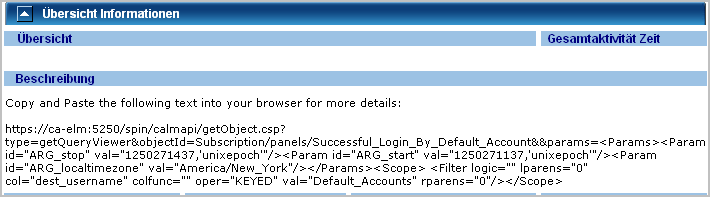
Das CA Enterprise Log Manager-Anmeldedialogfeld wird angezeigt.
- Melden Sie sich bei CA Enterprise Log Manager an. Sie können ein Konto mit eingeschränkten Rechten verwenden, beispielsweise ein Auditor-Konto.
Die Ereignisdaten, die von der Abfrage zurückgegeben werden, werden im Format der Standardansicht der Abfrage angezeigt, also Tabelle oder Diagramm.
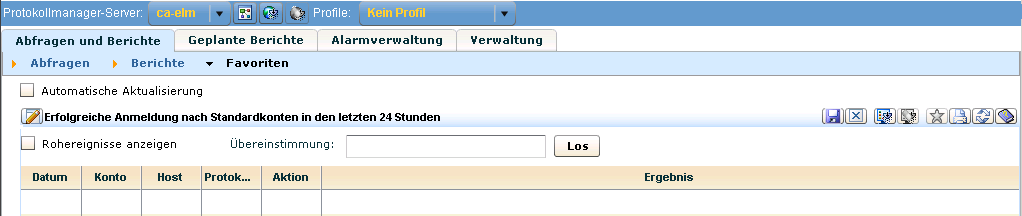
Bei Anzeige im Tabellenformat können Sie Rohereignisdaten anzeigen.
Weitere Informationen
Festlegen von Benachrichtigungszielen

