Administrationshandbuch › Abfragen und Berichte › Vorbereiten auf die Verwendung von Berichten mit Schlüssellisten › Möglichkeiten der Verwaltung von Schlüssellisten › Beispiel: Aktualisieren einer Schlüsselliste mit einer CSV-Datei
Beispiel: Aktualisieren einer Schlüsselliste mit einer CSV-Datei
Sie haben drei Möglichkeiten, Werte für Schlüssellisten anzugeben:
- manuelle Eingabe der Schlüsselwerte
- Import der Schlüsselwerte aus einer CSV-Datei
- Import der Schlüsselwerte aus einem angegebenen CA IT PAM-Prozess
Verwenden Sie das folgende Beispiel als Richtlinie beim Aktualisieren der Werte einer benutzerdefinierten Schlüsselliste, wenn die Werte in einer Excel-Tabelle als CSV-Liste (CSV = durch Komma getrennte Werte, *.csv) gespeichert sind.
So aktualisieren Sie eine Schlüsselliste mit einer CSV-Datei:
- Klicken Sie auf die Registerkarte "Verwaltung" und dann auf die Unterregisterkarte "Services".
- Klicken Sie auf "Berichtsserver".
- Wählen Sie einen Schlüssel wie etwa "Default_Accounts" aus, und klicken Sie auf "Werte exportieren".
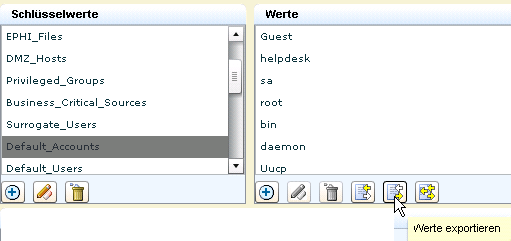
Das Dialogfeld "Speicherort für das Herunterladen auswählen" wird angezeigt mit "Datei.csv" als Standarddateiname.
- Wählen Sie das Verzeichnis aus, wo Sie die exportierte Datei speichern möchten, z. B. "Desktop". Geben Sie den Dateinamen ein, z. B. "Standard_Konten.csv", und klicken Sie auf "Speichern".

Eine Bestätigung des erfolgreichen Exports wird eingeblendet.
- Klicken Sie auf "OK".
Ein Symbol mit dem exportierten Arbeitsblatt wird auf dem Desktop angezeigt.

- Öffnen Sie das Arbeitsblatt, scrollen Sie, bis die letzte Spalte angezeigt wird, und fügen Sie den gewünschten Eintrag hinzu.
Geben Sie z. B. admin, ein und klicken Sie dann auf "Speichern". Wahlweise können Sie die Spalte für einen beliebigen Standardeintrag löschen, den Sie aus der Schlüsselliste für Standardkonten ausschließen möchten.

Das Dialogfeld "Speichern unter" wird eingeblendet mit dem Dateinamen "Standard_Konten.csv".
- Klicken Sie auf "Speichern". Klicken Sie auf "OK", um die vorhandene Datei dieses Namens zu ersetzen.
- Klicken Sie für die aktualisierte Liste (in diesem Fall die Schlüsselliste "Default_Accounts") auf "Werte importieren".
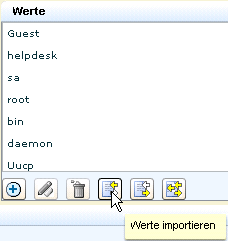
- Klicken Sie auf "Durchsuchen", wählen sie die von Ihnen gespeicherte Datei, und klicken Sie auf "Öffnen".
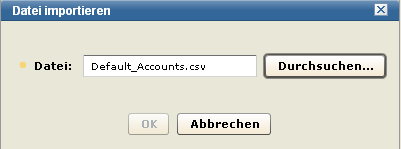
- Klicken Sie auf "OK".
Die Datei wird hochgeladen. Sie können zum Ende der Werteliste scrollen, um zu überprüfen, ob Ihr neuer Eintrag vorhanden ist.
Weitere Informationen
Aktualisieren einer Schlüsselliste mit einem Prozess mit dynamischen Werten

