Guida all'implementazione › Configurazione della raccolta eventi › Esempio: abilitare la raccolta diretta utilizzando ODBCLogSensor
Esempio: abilitare la raccolta diretta utilizzando ODBCLogSensor
È possibile abilitare la raccolta diretta con ODBCLogSensor degli eventi generati da database e prodotti CA specifici. Per fare ciò, sull'agente predefinito creare un connettore basato su un'integrazione che utilizza ODBCLogSensor. Molte integrazioni utilizzano questo sensore, ad esempio CA_Federation_Manager, CAIdentityManager, Oracle10g, Oracle9i, and MS_SQL_Server_2005.
Segue un elenco parziale dei prodotti che generano eventi che l'agente predefinito sul server CA Enterprise Log Manager può raccogliere direttamente. Per ogni prodotto viene utilizzato un connettore univoco. Ogni connettore utilizza ODBCLogSensor.
- CA Federation Manager
- CA SiteMinder
- CA Identity Manager
- Oracle 9i e 10g
- Microsoft SQL Server 2005
Per un elenco completo, consultare la Matrice di integrazione di prodotto nel supporto in linea.
Questo esempio spiega come abilitare la raccolta diretta di eventi da un database Microsoft SQL Server. Il connettore distribuito sull'agente predefinito è basato sull'integrazione MS_SQL_Server_2005. In questo esempio, il database di SQL Server risiede in un server ODBC. Il connettore distribuito nell'agente di CA Enterprise Log Manager raccoglie eventi dalla tabella MSSQL_TRACE. L'indirizzamento degli eventi selezionati verso questa tabella di traccia è parte dell'abilitazione della raccolta eventi da un database Microsoft SQL server. È possibile ottenere indicazioni esplicite per eseguire tale operazione nella Guida al connettore di CA per Microsoft SQL server.
Per ottenere la procedura di configurazione dell'origine eventi di Microsoft SQL Server
- Fare clic sulla scheda Amministrazione.
- Espandere Libreria di perfezionamento eventi, Integrazioni, Sottoscrizione e selezionare MS_SQL_Server_2005.
Visualizza dettagli di integrazione contiene il nome del sensore, ovvero ODBCLogSensor. Le piattaforme supportate comprendono sia Windows che Linux.
- Fare clic sul collegamento Guida in Visualizza dettagli di integrazione.
Viene visualizzata la Guida al connettore per Microsoft SQL Server.
- Per le linee guida, consultare le sezioni Prerequisiti e Configurazione di Microsoft SQL Server.
Per configurare l'origine eventi e verificare la registrazione
- Raccogliere le seguenti informazioni: l'indirizzo IP del server ODBC, il nome del database, il nome utente e la password di Amministratore necessarie per accedere al server e le credenziali dell'utente a bassi privilegi per l'autenticazione di SQL server. (Si tratta dell'utente con accesso di sola lettura alla tabella di traccia.)
- Accedere al server ODBC con il nome utente e la password di Amministratore.
- Garantire la connettività via TCP/IP come indicato nella Guida al connettore per Microsoft SQL server.
- Configurare il server SQL e verificare l'indirizzamento degli eventi nella tabella di traccia, come indicato nella Guida al connettore per Microsoft SQL server.
Nota: memorizzare il nome del database in cui è stata creata la tabella di traccia. Nella stringa di connessione occorre indicare il nome del database. Ad esempio, master.
Per creare un connettore nell'agente predefinito in modo da recuperare gli eventi generati dal database SQL Server su un server ODBC
- Selezionare la scheda Amministrazione e la sottoscheda Raccolta registri.
- Espandere Explorer agente e quindi il Gruppo agenti che contiene l'agente predefinito di CA Enterprise Log Manager
- Selezionare un agente predefinito, ovvero un agente con il nome di un server di CA Enterprise Log Manager.
Sull'agente predefinito possono essere distribuiti altri connettori.
- Fare clic su Crea nuovo connettore.

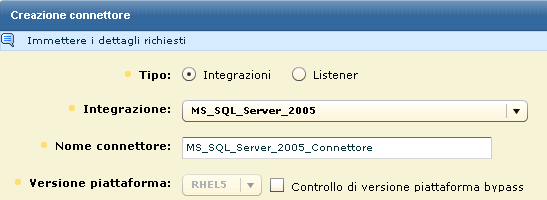
Viene visualizzata la procedura guidata Creazione di un nuovo connettore, con il passaggio Dettagli connettore selezionato.
- Dall'elenco a discesa Integrazione, selezionare l'integrazione MS_SQL_Server_2005.
Questa selezione riempirà il campo Nome connettore con MS_SQL_Server_2005_Connector.
- (Facoltativo) Sostituire il nome predefinito con uno che semplifichi l'identificazione del connettore. Prendere in considerazione l'utilizzo di un nome univoco per monitorare più database di SQL Server usando questo agente.
- (Facoltativo) Fare clic sul passaggio Applica regole di soppressione, quindi selezionare le regole associate agli eventi supportati.
Per esempio, selezionare MSSQL_2005_Authorization 12.0.44.12.
- Fare clic sul passaggio Configurazione connettore e quindi sul collegamento Guida.
Le istruzioni contengono i requisiti di configurazione del sensore di CA Enterprise Log Manager sia per Windows che per Linux.

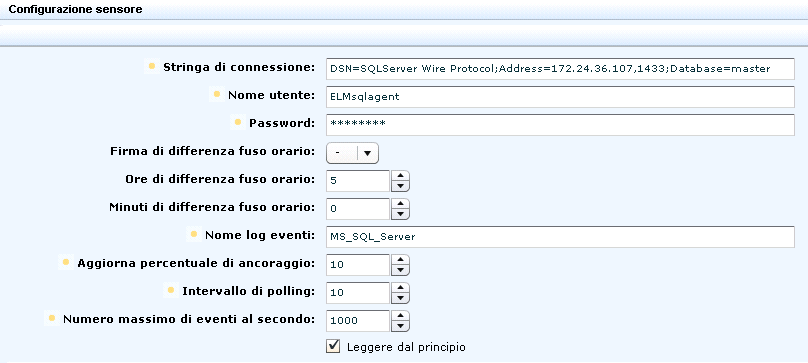
- Consultare i passaggi per Linux, la piattaforma dell'agente predefinito, quindi configurare la stringa di connessione e gli altri campi come indicato.
- Inserire la stringa di connessione come indicato in Configurazione del sensore-Linux, in cui l'indirizzo è il nome di host o l'indirizzo IP dell'origine eventi ed il database è il database di SQL server sotto MSSQLSERVER_TRACE
DSN=SQLServer Wire Protocol;Address=indirizzoIP,porta;Database=nomedatabase
- Inserire il nome dell'utente con diritti di sola lettura per la raccolta eventi. Per disporre dell'accesso di sola lettura, occorre assegnare l'utente a db_datareader ed ai ruoli pubblici.
- Immettere la password per il nome utente specificato.
- Indicare il fuso orario del database come offset da GMT.
Nota: su un server Windows, questa informazione viene visualizzata nella scheda Fuso orario di Data e Ora. Aprire l'orologio nell'area di notifica della barra delle applicazioni.
- Selezionare o deselezionare Leggi dall'inizio per fare in modo che il sensore di registro legga gli eventi dall'inizio del database.
Segue un esempio parziale:
- Fare clic su Salva e chiudi.
Il nuovo nome di connettore viene visualizzato in Explorer agente, sotto l'agente.
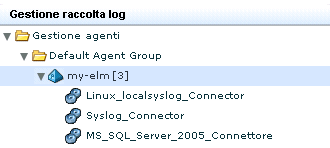
- Per visualizzare le informazioni di stato, fare clic su MS_SQL_Server_2005_Connector.
Inizialmente, lo stato è In attesa di configurazione. Attendere fino a quando lo stato è In esecuzione.

- Per visualizzare le informazioni di raccolta eventi, selezionare il connettore e fare clic su In esecuzione.
Nota: è anche possibile eseguire un rapporto per visualizzare i dati da questo database.
Per verificare che l'agente predefinito sta raccogliendo eventi dall'origine eventi di destinazione
- Selezionare la scheda Query e rapporti. Viene visualizzata la sottoscheda Query.
- Nell'elenco query, espandere Prompt e selezionare Connettore.
- Immettere il nome del connettore e fare clic su Vai a.
Vengono visualizzati gli eventi raccolti. I primi due sono eventi interni. I successivi sono eventi raccolti dalla tabella di traccia di Microsoft SQL configurata dall'utente.
Nota: se gli eventi previsti non vengono visualizzati, fare clic su Filtri globali ed impostazioni, nella barra degli strumenti principale, impostare Intervallo di tempo su Nessun limite e salvare l'impostazione.
- (Facoltativo) Selezionare Mostra eventi non elaborati ed esaminare la stringa di risultato dei primi due eventi. Nell'evento non elaborato, la stringa di risultato viene visualizzata per ultima. I seguenti valori indicano un avvio eseguito con successo.
- result_string=ODBCSource initiated successfully - MSSQL_TRACE
- result_string=<connector name> Connector Started Successfully
Ulteriori informazioni:
Origini eventi per Raccolta registro diretta

