Manuel d'implémentation › CA Enterprise Log Manager et virtualisation › Création de serveurs CA Enterprise Log Manager à l'aide d'ordinateurs virtuels › Ajout de serveurs virtuels à votre environnement › Installation manuelle d'un serveur CALM › Définissez les paramètres Paravirtualization et Resource.
Définissez les paramètres Paravirtualization et Resource.
Après avoir importé le modèle OVF, définissez manuellement les paramètres paravirtualization et resource pour améliorer les performances du serveur de CA Enterprise Log Manager provisionné.
pour définir les paramètres Paravirtualization et Resource :
- Cliquez avec le bouton droit de la souris sur le nouveau dispositif virtuel CA Enterprise Log Manager situé dans le volet gauche et cliquez sur Edit Settings (Modifier les paramètres).
La fenêtre <CA Enterprise Log Manager Virtual Appliance name> - Virtual Machine Properties (Propriétés de l'ordinateur virtuel <CA Enterprise Log Manager nom application virtuelle> s'affiche.
- Cliquez sur l'onglet Option dans la fenêtre.
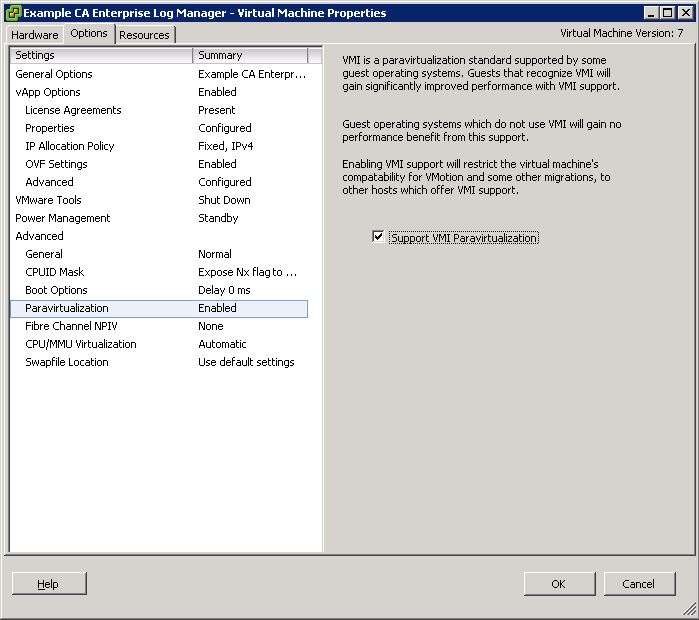
- Sélectionnez le paramètre Paravirtualization situé dans le volet gauche, puis l'option Support VMI Paravirtualization (Prise en charge de la paravirtualization VMI) située dans le volet droit.
- Cliquez sur l'onglet Resources (Ressources) dans la fenêtre.
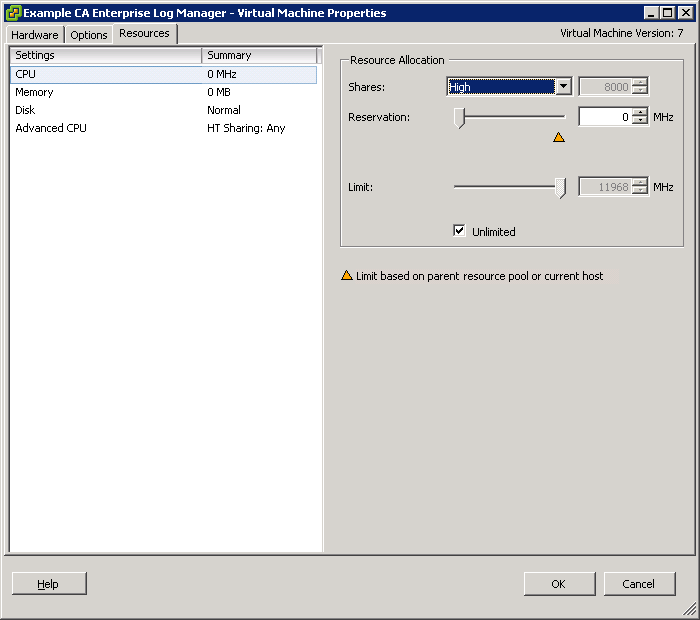
- Sélectionnez l'option CPU (UC) sous la colonne Settings (Paramètres), puis dans la liste déroulante Shares (Partages) située dans la section Resource Allocation (Allocation de ressources) sélectionnez High (Elevé).
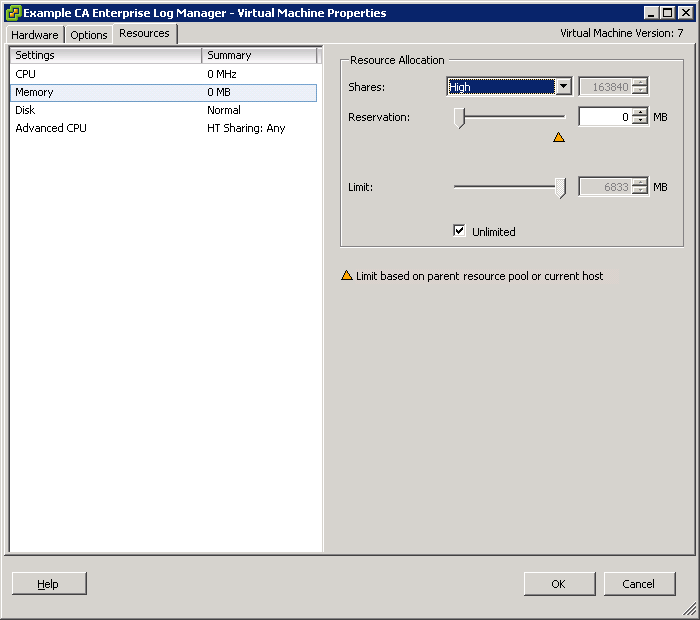
- Sélectionnez l'option Memory (Mémoire) sous la colonne Settings (Paramètres), puis dans la liste déroulante Shares (Partages) située dans la section Resource Allocation (Allocation de ressources) sélectionnez High (Elevé).
- Cliquez sur OK.
- Remarque : Pour plus d'informations sur la paravirtualization, visite le site Web www.vmware.com.

