Manuel d'implémentation › Planification de votre environnement › Planification des mises à jour d'abonnement › Evaluation du besoin d'un proxy d'abonnement hors ligne › Fonctionnement de l'abonnement sans proxy en ligne
Fonctionnement de l'abonnement sans proxy en ligne
Il est possible d'exécuter un système de serveurs CA Enterprise Log Manager dépourvus d'accès Internet. Pour cette exception, le premier serveur installé, automatiquement configuré comme proxy d'abonnement par défaut, n'a pas d'accès en ligne. Vous devez configurer le proxy d'abonnement par défaut en tant que proxy hors ligne. Pour recevoir des mises à jour, vous devez accéder manuellement au site FTP de CA spécifié. Ce site FTP contient un dossier pour chaque version principale. Les dossiers pour les versions précédentes, telle que la r12.0, contiennent un fichier .tar principal contenant la version, ses Services Packs et toutes les mises à jour cumulées. Le dossier pour la version actuelle contient un fichier principal mis à jour avec chaque Service Pack et un fichier supplémentaire comprenant le contenu cumulatif des mises à jour et des correctifs. Vous pouvez obtenir le fichier .tar souhaité en accédant au FTP à partir de tous les serveurs de votre réseau. Une fois récupéré, extrayez-le sous le chemin de téléchargement du serveur proxy hors ligne. La mise à jour du référentiel de contenu et des clients se poursuit en fonction de la configuration.
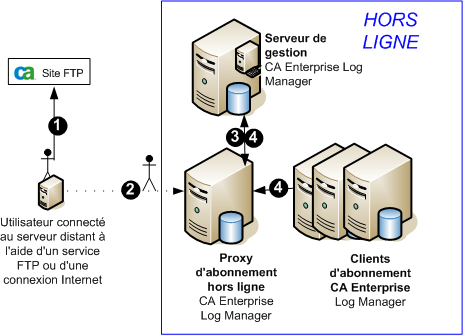
Le processus représenté par les flèches numérotées est décrit ci-dessous.
- A partir d'un serveur distant connecté à Internet ou exécutant un service FTP, accédez au site FTP contenant le fichier .tar de chaque version de CA Enterprise Log Manager et leur Service Pack. Ouvrez le dossier de la version souhaitée ou celui de la version actuelle. Téléchargez le fichier principal subscription_12.x.x.x.tar, si vous ne l'avez pas déjà téléchargé précédemment. Si vous disposez déjà de ce fichier, téléchargez le fichier complémentaire.
- Complétez le chemin de téléchargement du proxy hors ligne avec les mises à jour :
- Si vous avez téléchargé le fichier .tar principal, copiez-le dans le répertoire /opt/CA/LogManager/data du proxy hors ligne. L'utilitaire scp (copie sécurisée) est fourni dans ce but. Vous pouvez également utiliser sftp.
- Renommez le répertoire d'abonnement existant en subscription.bak
- Décompressez le fichier .tar.
tar -xvf subscription_x_x_x_x.tar
La structure du répertoire /opt/CA/LogManager/data/subscription est créée avec le contenu et les fichiers binaires les plus récents. Les autorisations et les droits de propriété sont définis.
- Si vous avez téléchargé le fichier .tar complémentaire, copiez-le dans le répertoire /opt/CA/LogManager/data/subscription du proxy hors ligne et décompressez-le. Les modules et les fichiers sont alors mis à jour avec les versions les plus récentes.
- Redémarrez le service iGateway.
- Le serveur proxy d'abonnement hors ligne envoie les mises à jour du contenu au référentiel sur le serveur de gestion CA Enterprise Log Manager.
- Les clients d'abonnement, y compris le client sur le serveur de gestion et le proxy hors ligne, interrogent le serveur proxy d'abonnement hors ligne pour déterminer les mises à jour disponibles. Si de nouvelles mises à jour sont disponibles, les clients d'abonnement les téléchargent. Le téléchargement est un fichier ZIP contenant les mises à jour du produit et du système d'exploitation, un script pour les installer et un fichier d'informations sur les composants (componentinfo.xml). Si nécessaire, les clients d'abonnement créent une sauvegarde de la dernière installation des mises à jour du produit ainsi qu'un script permettant d'annuler des modifications (la sauvegarde n'inclut pas les mises à jour du système d'exploitation). Ensuite, les clients d'abonnement exécutent le script d'installation des mises à jour du produit.

