Manuel d'administration › Requêtes et rapports › Préparation à l'utilisation de rapports avec des listes à clés › Approches de la gestion des listes à clés › Exemple : Mise à jour d'une liste à clés avec un fichier CSV
Exemple : Mise à jour d'une liste à clés avec un fichier CSV
Vous pouvez spécifier des valeurs de liste à clés de l'une des trois manières suivantes.
- Saisissez manuellement les valeurs clés.
- Importez les valeurs clés à partir d'un fichier CSV.
- Importez les valeurs clés depuis un processus CA IT PAM.
Basez-vous sur l'exemple suivant pour la mise à jour des valeurs dans n'importe quelle liste à clés définie par l'utilisateur où les valeurs sont stockées dans une feuille de calcul Excel enregistrée sous la forme d'une liste de valeurs séparées par une virgule (*.csv).
Pour mettre à jour une liste à clés avec un fichier CSV
- Cliquez sur l'onglet Administration, puis sur le sous-onglet Services.
- Sélectionnez Serveur de rapports.
- Sélectionnez une clé, telle que Default_Accounts, puis cliquez sur Exporter des valeurs.
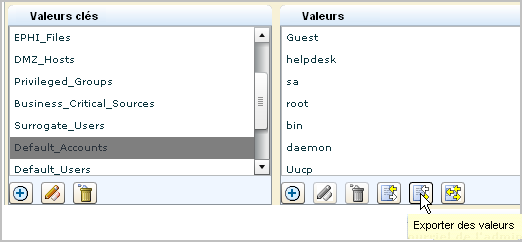
La boîte de dialogue Sélection de l'emplacement de téléchargement apparaît, avec le file.csv comme nom de fichier par défaut.
- Sélectionnez le répertoire dans lequel vous souhaitez enregistrer le fichier exporté, par exemple, le Bureau. Saisissez un nom pour le fichier, par exemple, Default_Accounts.csv, puis cliquez sur Enregistrer.

Une confirmation d'exportation s'affiche.
- Cliquez sur OK.
Une icône correspondant à la feuille de calcul exportée apparaît sur le bureau.

- Ouvrez le fichier, faites défiler l'écran jusqu'à la dernière colonne, puis ajoutez l'entrée que vous souhaitez inclure.
Par exemple, saisissez admin, puis cliquez sur Enregistrer. Vous pouvez également supprimer la colonne de chaque entrée par défaut que vous souhaitez exclure de la liste à clés Default_Accounts.

La boîte de dialogue Enregistrer sous s'affiche, le nom de fichier qui y figure est Default_Accounts.csv.
- Cliquez sur Enregistrer. Cliquez sur OK pour remplacer le fichier portant déjà ce nom.
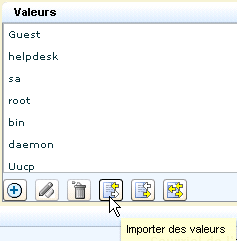
- Cliquez sur Importer des valeurs pour la liste mise à jour ; dans ce cas, il s'agit de la liste à clés Default_Accounts.
- Cliquez sur Parcourir, sélectionnez le fichier enregistré, puis cliquez sur Ouvrir.
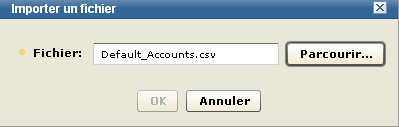
- Cliquez sur OK.
Le fichier est téléchargé. Vous pouvez naviguer jusqu'en bas de la liste Valeurs, afin de vérifier la présence de l'entrée que vous avez ajoutée.
Informations complémentaires :
Mise à jour d'une liste à clés avec un traitement des valeurs dynamiques

