Tema anterior: Actualización de una lista con clave con un proceso de valores dinámicos

Tema siguiente: Creación de valores con clave para informes predefinidos

Determinación del uso de la lista de con clave para una consulta

Se recomienda mantener actualizadas las listas con clave con valores actuales. Para actualizar una lista con clave de una alerta o un informe determinado, en primer lugar identifique las consultas utilizadas en el informe o la alerta. A continuación, determine la lista con clave utilizada en la consulta de origen o la consulta.

Las listas con clave se muestran en la configuración del servidor de informes.
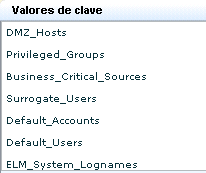
Privileged_Groups y Default_Accounts son dos listas con clave.

Con frecuencia, las consultas que utilizan listas con clave hacen referencia al nombre de la lista con clave en el nombre de la consulta. Por ejemplo, existen consultas con "Cuentas predeterminadas" o "Grupo con privilegios" en el nombre de la consulta.
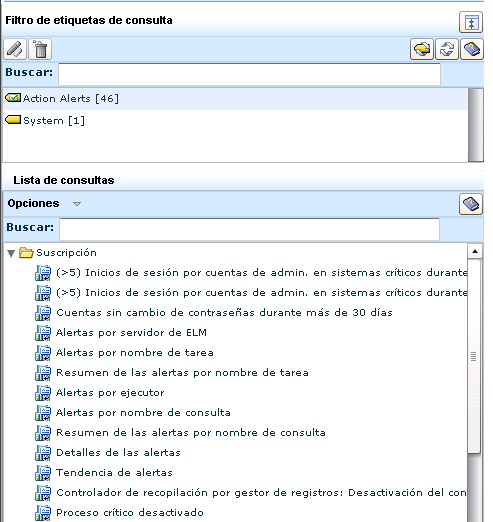
Revise la lista de consultas etiquetadas como alertas de acción.

Para buscar el nombre de una lista con clave con el fin de actualizar sus valores, puede utilizar uno de los pasos del procedimiento siguiente.

Para determinar el uso de listas con clave, si procede, para una consulta

  1. Verifique los filtros de consulta avanzada en una copia de la consulta:
    1. Haga clic en Consultas e informes.
    2. (Opcional) Seleccione una etiqueta de consulta.
    3. Seleccione una consulta en la lista de consultas y elija Copia en la lista desplegable Opciones.

      Aparece el asistente Diseño de consultas.

    4. Haga clic en el paso Filtros de consulta y, a continuación, en la ficha Filtros avanzados.

      Una consulta que emplea una lista con clave tiene un filtro con el operador con clave. El valor es el nombre de la lista con clave. En el ejemplo siguiente, Default_Accounts es la lista con clave.
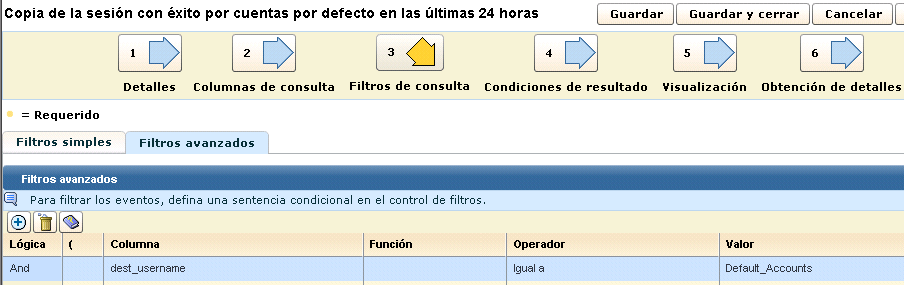
    5. Haga clic en Cancelar. La copia de la consulta definida por el usuario no se guardará.

      Visualización de los filtros avanzados en la definición de consulta

  2. También puede exportar una copia de la consulta en un archivo XML y verificar la instrucción lógica Filtro para val=value donde oper="KEYED".
    1. Haga clic en Consultas e informes.
    2. (Opcional) Seleccione una etiqueta de consulta.
    3. Seleccione una consulta en la lista de consultas y elija Copia en la lista desplegable Opciones.

      Aparece el asistente Diseño de consultas.

    4. Haga clic en Guardar y cerrar.

      La copia de la consulta que creó aparece en Usuario, en la lista de consultas.

    5. Seleccione esta consulta definida por el usuario de la lista de consultas, expanda la lista desplegable Opciones y seleccione Exportar definición de consulta.

      Aparecerá el panel Exportar definiciones de consulta de usuario con la consulta en la lista Consultas seleccionadas.

    6. Haga clic en Exportar.
    7. Seleccione la ubicación de descarga y edite el nombre de archivo User Queries.xml en un nombre único. A continuación, haga clic en Guardar.
    8. Abra el archivo XML.
    9. Desplácese a la instrucción lógica Filtro y observe oper="KEYED" val="<nombre de la lista con clave>".

      A continuación, se muestra un ejemplo:

      Por ejemplo, oper=keyed, value=Default_Accounts.