Guía de administración › Consultas e informes › Preparación para el empleo de informes mediante listas con clave › Enfoques para el mantenimiento de listas con clave › Ejemplo: Actualización de una lista con clave con un archivo CSV
Ejemplo: Actualización de una lista con clave con un archivo CSV
Para proporcionar valores a las listas con clave, puede utilizar los tres métodos siguientes:
- Introducción manual de los valores clave
- Importación de los valores clave desde un archivo CSV
- Importación de valores de clave desde un proceso de CA IT PAM especificado
Utilice el ejemplo siguiente como guía para actualizar los valores de una lista con clave definida por el usuario en la que los valores se almacenen en una hoja de cálculo de Excel que se guardará como una lista de valores separados por comas (*.csv).
Para actualizar una lista con clave con un archivo CSV
- Haga clic en la ficha Administración y, a continuación, en la subficha Servicios.
- Seleccione Servidor de informes.
- Seleccione una clave como, por ejemplo, Default_Accounts y haga clic en Exportar valores.

Aparece el cuadro de diálogo de descarga de ubicación de selección con file.csv como nombre de archivo predeterminado.
- Seleccione el directorio donde desea guardar el archivo exportado, por ejemplo, Escritorio. Introduzca el nombre del archivo, por ejemplo, Default_Accounts.csv, y haga clic en Guardar.

Aparece una confirmación si la exportación se ha realizado correctamente.
- Haga clic en Aceptar.
En el escritorio, aparece un icono de la hoja de datos exportada.

- Abra la hoja de datos, desplácese para mostrar la última columna y agregue la entrada que desee incluir.
Por ejemplo, introduzca admin y, a continuación, haga clic en Guardar. También puede eliminar la columna de cualquier entrada predeterminada que desee excluir de la lista con clave de Default_Accounts.

Aparece el cuadro de diálogo Guardar como con el nombre del archivo, Default_Accounts.csv.
- Haga clic en Guardar. Haga clic en Aceptar cuando se le pregunte si desea sustituir el archivo existente con ese nombre.
- Haga clic en Importar valores para la lista actualizada, en este caso, la lista con clave Default_Accounts.
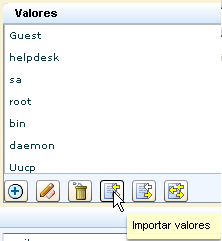
- Haga clic en Examinar, seleccione el archivo que ha guardado y haga clic en Abrir.
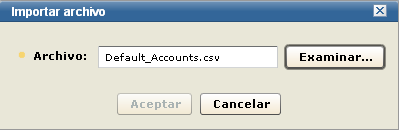
- Haga clic en Aceptar.
El archivo se carga. Puede desplazarse a la parte inferior de la lista de valores para confirmar que la entrada nueva está incluida.
Más información:
Actualización de una lista con clave con un proceso de valores dinámicos

