統合ガイド › Entrust Security Manager の統合 › Entrust Security Manager のインストール › Entrust Security Manager のインストール
Entrust Security Manager のインストール
Entrust Security Manager を効果的にインストールするには、Entrust のインストール ドキュメントを使用してください。
このセクションでは、CA Directory 設定に関連してここで直接定義される手順についてのみ説明します。
- Entrust Security Manager をインストールします。
インストール プロセスが完了すると、以下の画面が表示されます。
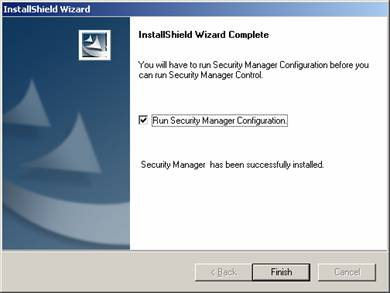
- [Run Security Manager Configuration]チェックボックスをオンにします。
- [Finish]をクリックします。
Security Manager 設定ウィザードが開始されます。
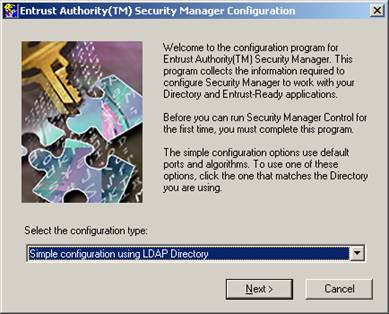
- ドロップダウン リストから[Simple Configuration using LDAP Directory]を選択して、[Next]をクリックします。
- [Simple Configuration for LDAP Directory]ダイアログ ボックスが表示されるまで、標準インストール プロセスに従います。
![Entrust 設定ウィザードの[LDAP Directory]ページのシンプル設定のスクリーンショット](o508622.png)
- Root CA 証明書 DN クレデンシャルを追加し、これらのクレデンシャルをテストするために[Test Bind Information]をクリックします。
- 管理者ユーザのバインド クレデンシャルを追加し、これらのクレデンシャルをテストするために[Test Bind Information]をクリックします。
- 「Entrust DSA の作成」で作成した Entrust DSA の DSA 接続情報を追加します。
詳細は上に表示されているとおりに入力します。 上で使用した「o=entrust,c=au」サフィックスと異なる DN サフィックスを作成した場合、唯一の違いは DN 構造に存在する可能性があります。
注: このダイアログ ボックスを使用して、DSA に接続するように TCP/IP ポートを変更することはできません。 これはポート 389 に設定されます。そのため、ポート 389 を使用するように Entrust DSA を設定する必要があります。
- [Next]をクリックし、Entrust のインストール ドキュメントで説明されているとおりに Security Manager の設定を続行します。

