

|
|
|
特权用户密码管理 (PUPM) 是一个流程,组织可通过该流程保护、管理和跟踪与组织中权限最高的帐户相关的所有活动。 在开始使用特权帐户密码之前,您需要完成几个步骤来为 PUPM 设置 CA Access Control 企业管理。 用户随后即可开始使用您定义的特权帐户。
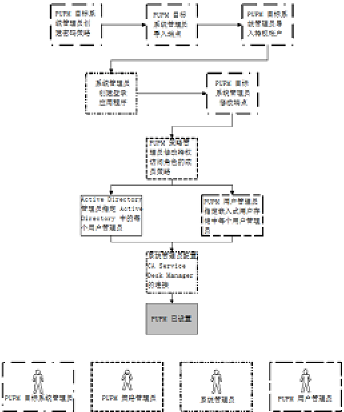
以下过程说明企业中的用户为设置特权帐户而必须完成的任务。 用户必须具有指定角色才能完成流程的每个步骤。 具有“系统管理员”管理角色的用户可以执行此流程中的每个 CA Access Control 企业管理 任务。
注意:在开始该流程之前,请确认已在 CA Access Control 企业管理 中启用了电子邮件通知。 如果 CA Access Control 企业管理 无法为用户显示密码,它会将密码通过电子邮件发送给用户。
要设置特权帐户,用户需执行以下操作:
注意:如果使用 Active Directory 作为用户存储,建议您修改每个成员策略,使其与相应的 Active Directory 组对应。 随后可以通过从相应的 Active Directory 组添加或删除用户,在角色中添加或删除用户。 这会降低管理开销。
注意:只有管理员才能批准用户提出的特权帐户请求。 如果使用 Active Directory 作为用户存储,请确认已在 Active Directory 中指定了每名用户的管理员。
与 CA Service Desk Manager 相集成您可为特权帐户请求创建多个审批流程。
下图说明执行每个流程步骤的特权访问角色:
| 版权所有 © 2012 CA。 保留所有权利。 | 就该主题发送电子邮件至 CA Technologies |