

|
|
|
É possível programar um relatório simples para ser gerado e enviado automaticamente em horários definidos para uma lista de destinatários ou uma pasta determinada. A programação pode ser feita para ser executada uma única vez ou em frequência periódica.
Para programar um relatório simples
A página Programação é aberta.
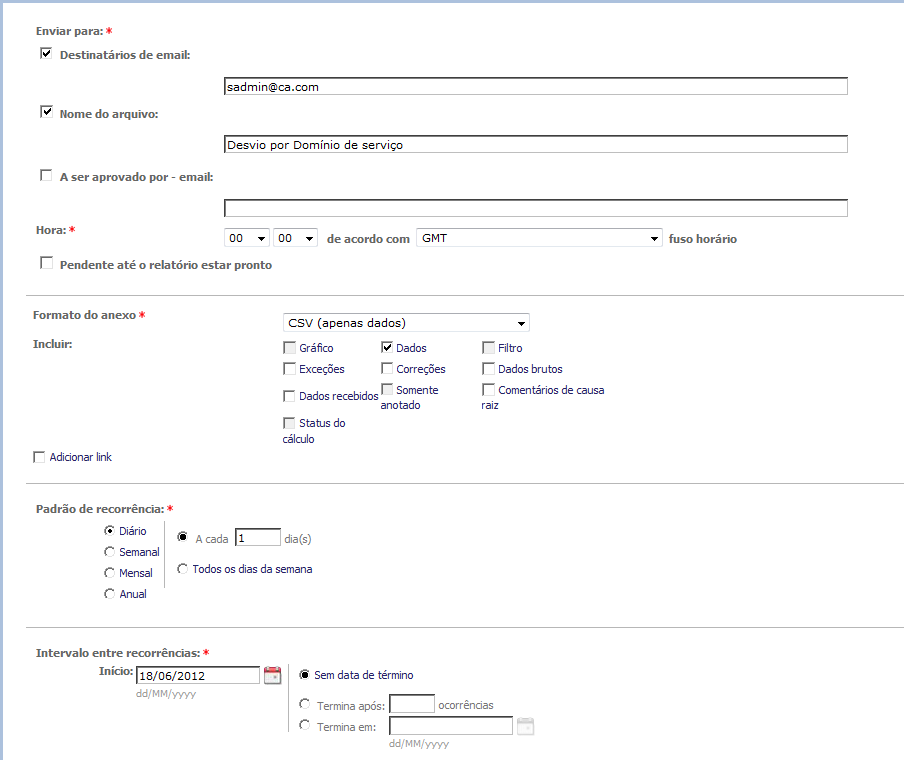
A tabela a seguir mostra os formatos do anexo disponíveis. Os relatórios de penalidades (quando disponíveis) possuem os mesmos formatos.
|
Format |
Disponibilidade da seção |
|
CSV |
Inclui Dados e Filtro (padrão). Outras opções são: Exceções, Correções, Dados brutos, Dados recebidos, Comentários de causa raiz e Status de cálculo. Gráfico e Somente anotado estão desativados e limpos. |
|
CSV (apenas dados) |
Inclui Dados (padrão). Outras opções são: Exceções, Correções, Dados brutos, Dados recebidos e Comentários de causa raiz. Gráfico, Filtro, Somente anotado e Status de cálculo estão desativados e limpos. |
|
HTML |
Inclui Gráfico, Dados e Filtro (padrão). Outras opções são: Exceções, Correções, Dados brutos, Dados recebidos, Comentários de causa raiz e Status de cálculo. Somente anotado está desativado e limpo. |
|
MHT* |
Inclui Gráfico, Dados e Filtro (padrão). Outras opções são: Exceções, Correções, Dados brutos, Dados recebidos, Comentários de causa raiz e Status de cálculo. Somente anotado está desativado e limpo. |
|
|
Inclui Gráfico, Dados e Filtro (padrão). Outras opções são: Exceções, Correções, Dados brutos, Dados recebidos, Comentários de causa raiz e Status de cálculo. Somente anotado está desativado e limpo. |
|
Imagem |
Gráfico está desativado e incluído. Todas as outras opções estão desativadas e limpas. |
Observação: * relatórios HTML podem ser enviados como .MHT, que embute todos os arquivos necessários em um único documento MHTML. Isso permite que o documento seja visualizado posteriormente na íntegra, sem links desfeitos.
Observação: se ocorrer um erro e o relatório não for executado conforme programado, o sistema continuará a tentar executá-lo por vários intervalos. Após algumas tentativas falhadas, a programação é interrompida e o relatório tem de ser reprogramado.
| Copyright © 2012 CA. Todos os direitos reservados. | Enviar email à CA Technologies sobre este tópico |