Comparação de serviços › Filtrar serviços na exibição de serviços › Criar uma nova exibição de filtro
Criar uma nova exibição de filtro
Trabalhe com o Filtro de visualização padrão para selecionar as informações que deseja incluir em seu novo filtro de visualização.
Siga estas etapas:
- No painel Filtros, selecione as informações que deseja incluir no filtro.
Por exemplo, é possível selecionar o seguinte para exibir apenas os dados de serviços de email internos do grupo de vendas de Nova York:
- Na lista Categoria de serviço, selecione Email.
- Na lista Proprietário do negócio, selecione Serviço interno de TI.
- Na lista Unidades de negócios, selecione Vendas.
- Na lista Local, selecione Nova York.
- Clique no botão Salvar na parte inferior do painel Filtros.
A caixa de diálogo Filtro salvo é aberta.
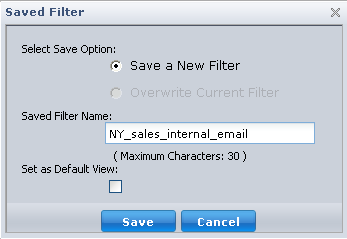
- Insira um nome para o filtro. Como alternativa, é possível substituir um filtro existente por diferentes critérios de filtro, e selecionar para definir o filtro como a exibição padrão.
- Clique em Salvar para fechar a caixa de diálogo e retornar à exibição da Visão geral do serviço.
Observação: clique na seta suspensa ao lado de um filtro salvo para renomear ou excluir o filtro, ou defini-lo como a exibição padrão.

