

|
|
|
O Visualizador de eventos é usado para pesquisar e exibir eventos de dados de brutos. O visualizador de eventos permite a exibição, impressão e exportação de eventos recuperados a partir de conectores, eventos de lógica de negócios "recebidos" (recuperados de métricas confirmadas), eventos de lógica de negócios "enviados" (enviados para métricas) e eventos corrigidos.
O Visualizador de eventos também pode ser usado no Escopo de lógica de negócios para mostrar os eventos recebidos e enviados.
O Visualizador de eventos é usado para localizar rapidamente as intervalos de dados e verificar a integridade dos dados. Ele também é usado quando os clientes exigem a documentação de todas as informações que fluem no sistema. Usando o Visualizador de eventos, um relatório com base nos eventos pode ser criado.
O recurso de gestão de eventos do Insight permite a manipulação de eventos de dados brutos. Os usuários podem selecionar e exibir dados de negócios por meio de vários filtros de relatório. Às vezes, no entanto, os dados levarão a um resultado aparentemente incorreto ou a um problema. A Gestão de eventos permite a edição de dados para corrigir os dados aparentemente errados nos relatórios de erros.
Considere, por exemplo, a seguinte situação:
A tabela a seguir lista os eventos de dados brutos disponíveis no Insight, os estados disponíveis para cada, as possíveis origens e uma explicação.
Observação: cada evento pode estar um ou mais estados:
|
Eventos |
Estado do evento |
Explicação |
|
Dados brutos (Original) Origens:
|
Original |
Evento de dados brutos original (por exemplo, de conectores). Adicionado através do Conector de Texto/SQL e do Formulário de carregamento de dados. |
|
Excluir |
Um evento de dados brutos original que foi excluído de forma lógica (em vez de ser fisicamente eliminado). |
|
|
Dados brutos (Corrigidos) Origem:
|
Corrigido |
Um evento de correção de dados brutos. Isso pode ser causado por:
|
|
Substituído |
Um evento de dados brutos original que foi editado e substituído por outro registro de evento. |
|
|
Lógica de negócios Origem:
|
Comercial |
Evento de lógica de negócios "recebido" (de uma métrica confirmada) ou "enviado" (para uma métrica). |
A janela Gestão de eventos permite pesquisar e exibir eventos de dados brutos. Além disso, é possível imprimir e exportar eventos recuperados de conectores, eventos de lógica de negócios "recebidos" (recuperados de métricas confirmadas), eventos de lógica de negócios "enviados" (enviados para métricas) e eventos corrigidos, ou seja, eventos que foram substituídos, adicionados ou excluídos manualmente através de correções e atualizações, e exclusões de registros individuais de dados brutos, isto é, o seguinte:
Eventos recuperados de conectores
Eventos de lógica de negócios (enviados e recebidos)
Eventos de lógica de negócios enviados para métricas
Eventos de lógica de negócios de métricas confirmadas
Eventos corrigidos
A seguinte tabela e figura mostram as permissões necessárias para usar as funções da Gestão de eventos.
|
Funcionalidade |
Permissão necessária |
|
Trilha de auditoria de dados brutos (Exibir) |
Gestão de eventos - Exibir |
|
Gestão de eventos - Exibir |
Gestão de eventos - Exibir |
|
Gestão de eventos (Adicionar, Atualizar, Excluir, Reverter) |
Gestão de eventos - Atualizar |
|
Dados brutos de relatório (Editar, Excluir) |
Gestão de eventos - Atualizar |
|
Dados brutos de relatório (Exibir) |
Relatar dados brutos de exibição |
Pesquisar eventos é um processo em duas partes. A primeira parte é selecionar os critérios de pesquisa. A segunda é classificar e agrupar os eventos.
É possível pesquisar um evento por Data e hora, Evento, Recursos e Métrica de destino.
Para pesquisar eventos:
Se necessário, filtre a lista de recursos exibidos inserindo os critérios de pesquisa em um ou mais dos campos disponíveis.
-OU-
Selecione uma letra da lista alfabética para pesquisar todos os recursos que comecem com esta letra.
Clique em Pesquisar. Os resultados da pesquisa são exibidos abaixo do campo de pesquisa.
Selecione os recursos que você deseja incluir na pesquisa e clique em OK. O recurso é exibido na caixa Recurso.
-OU-
Selecione uma métrica do contrato disponível sob a parte contratual disponível e clique em OK.
-OU-
Os resultados da pesquisa incluem as seguintes informações sobre cada evento:
A janela Gestão de eventos inclui a coluna Detalhes (consulte a subseção a seguir), além dos seguintes atributos:
|
ID |
Tipo de evento |
Nome de origem do recurso |
Recurso |
Carimbo de data/hora |
Estado |
|
O número de ID do Insight atribuído aos dados brutos ou à ID de evento de negócios. |
O tipo de evento. |
O nome do conector de origem ou do formulário de carregamento de dados, ou de uma "Correção ou métrica de origem. |
Lista o nome do recurso. |
Lista a data/hora (ou data/hora corrigidas) se o evento for no fuso horário do usuário. |
Mostra o estado de cada evento. Este pode ser um dos seguintes:
|
Cada evento existe em um estado específico. A tabela abaixo lista os possíveis estados de eventos e uma explicação de cada um.
|
Estado do evento |
Explicação |
|
Original |
Evento de dados brutos original (por exemplo, do conector). Adicionado através do Conector de Texto/SQL e do Formulário de carregamento de dados. |
|
Substituído |
Evento de dados brutos original que foi editado e substituído por outro registro de evento. |
|
Revertido |
Evento de dados brutos original que foi excluído de forma lógica (em vez de fisicamente eliminado). |
|
Correção |
Um evento de dados brutos que substitui um registro original devido à edição. |
|
Lógica de negócios |
Evento de lógica de negócios "recebido" (de uma métrica confirmada) ou "enviado" (para uma métrica) |
Além dos parâmetros listados acima, a janela Gestão de eventos lista os detalhes dos eventos. A coluna Detalhes exibe uma descrição compacta dos campos dos eventos e seus valores.
Uma versão completa dos detalhes do evento é mostrada no painel Detalhes (à direita).
Os eventos podem ser editados no painel Detalhes quando:
O evento original está em um dos seguintes estados: "Original" ou "Correção"
A Gestão de eventos - Permissões para a função "Atualizar" foram atribuídas ao usuário (consulte Permissões, acima).
Os seguintes atributos de eventos podem ser editados:
Recurso
Marca de data e hora
Campos de dados do tipo de evento
Observação: o tipo de evento não pode ser alterado.
As seguintes operações podem ser executadas nos eventos do Insight
Corrigir - Permitido somente em eventos com os seguintes status:
Original
Correção
Excluir - Permitido somente em eventos com os seguintes status:
Original
Reverter - Permitido somente em eventos com os seguintes status:
Substituído
Excluir - Permitido somente em eventos com os seguintes status:
Correção
Observação: a opção Excluir e Reverter é na realidade executar operações semelhantes:
Reverter retorna um evento substituído ao seu estado original e exclui a correção correspondente.
Excluir exclui a correção e retorna o evento substituído correspondente ao seu estado original.
Restrições de edição
As seguintes restrições se aplicam ao editar um evento:
A data e hora não podem ser anteriores à linha dos dados de eliminação (parâmetro de configuração do sistema “pslwriter/raw_data_pdl”), se definido.
A data e hora não podem ser posteriores à data máxima (se definida). Isso é usado quando a tabela t_raw_data tem o particionamento de banco de dados definido.
Os dados do campo codificado não têm mais de 4.000 caracteres, por exemplo, "O total de dados do campo codificado excede {0} caracteres". (Force o usuário a truncar o texto após informar quantos caracteres estão acima do limite.)
O recurso, a data e hora e o tipo de evento são obrigatórios.
Confirmando alterações
Para confirmar as alterações
Estados do evento após a edição
A tabela abaixo lista as alterações feitas ao estado de um evento após a edição.
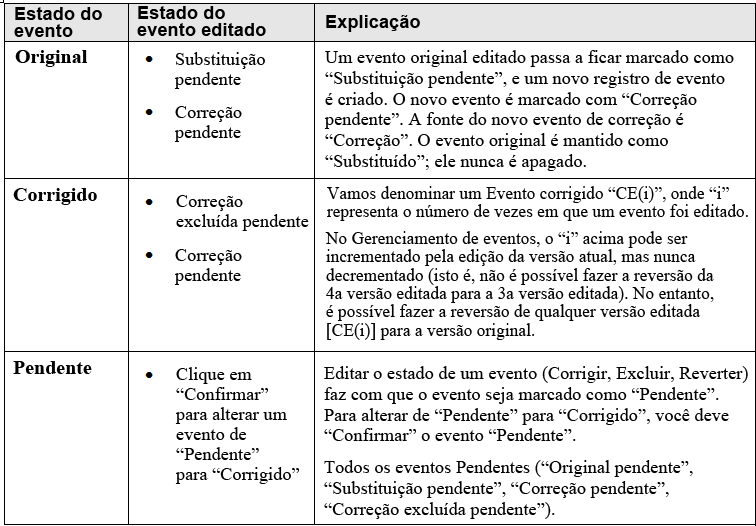
Observação: as correções são armazenadas na memória; elas não são salvas no banco de dados. Para salvar no banco de dados, clique em Confirmar; um novo cálculo será executado também.
Correções e a singularidade do evento
Um evento singular é aquele que ocorre somente uma vez. Em vez de adicionar um novo evento a um conjunto de eventos existente, as novas informações substituem as informações atuais e um evento singular permanece.
Exemplo: Presidente dos EUA. Há apenas um. Uma outra pessoa, eventualmente, ocupa o escritório (novas informações, nova data, etc.), mas há apenas um em qualquer momento determinado.
Carregando um evento singular após uma correção ter sido definida
As correções têm precedência sobre a singularidade do evento, mesmo que o conector com "atualizar" a singularidade do evento tenha sido executado com os dados originais após a correção ter sido feita.
As correções têm precedência sobre uma ação alterada automaticamente (singularidade do evento).
Quando um evento está no estado "Original", e o evento deve ser atualizado devido à singularidade do evento, ele é atualizado e mantém o estado "Original"
Quando um evento está no estado "Excluído", e o evento é atualizado devido à singularidade do evento, o evento é atualizado e o estado "Excluído" é mantido.
Para eventos corrigidos, dois eventos existem: "Substituído" e "Correção" . Ao executar um conector correspondente, o evento Substituído pode ter seus detalhes atualizados (e permanecer "Substituído"): "Correção" permanece como está.
O mecanismo de Singularidade do evento somente verifica o banco de dados quanto a eventos inseridos pelo conector atual (isto é, no estado Original/Substituído/Excluído). Ele não olha os eventos cuja origem seja "Correção" ou eventos inseridos por outros conectores.
Para corrigir os eventos com uma singularidade do evento definida no conector
Nenhuma verificação é feita quanto à singularidade do evento que executa uma correção. O mecanismo de correção não fornece singularidades do evento com "Adicionar". Isso significa que é possível corrigir dois eventos separados para ter os mesmos dados. A singularidade do evento definida no conector original não é referenciada.
Informações adicionais de edição
Os controles mostrados durante o comando Editar correspondem à estrutura de campo Evento selecionado.
O nome do recurso do evento que está sendo editado é exibido ao lado do nome do parâmetro Recursos.
Observação: o nome do recurso mostrado é o nome do recurso real (ou seja, depois da conversão). Portanto, no painel Editar detalhes, é necessário um recurso preexistente.
Observação: quando a estrutura do evento tem mais campos do que o definido no evento de dados brutos, esses campos são mostrados como "nulo" no modo de exibição. No modo de edição, essas caixas de edição estão vazias (consulte a figura abaixo).
Observação: quando a estrutura do evento tem menos campos do o definido no evento de dados brutos, os campos adicionais são mostrados no modo de exibição (como tipo "desconhecido"), mas desaparecem no modo de edição.
Ao corrigir um evento, sua estrutura corresponderá à estrutura de evento mais recente.
Estrutura de dados padrão
Os campos individuais de evento são opcionais. Se o usuário pressionar o botão "Correto" sem inserir primeiro um valor para os campos opcionais, o valor dos campos opcionais será definido automaticamente usando as seguintes convenções:
|
Tipo de campo |
Valor padrão |
|
Seqüências de caracteres |
Sequência de caracteres vazia |
|
Integer/Real |
0 |
|
Data |
1970/01/01 |
A comparação de eventos permite que o usuário exiba os eventos substituídos e seus correspondentes eventos de correção.
Para comparar um evento
O Insight permite a edição de dados de eventos em uma guia de análise de relatórios. Isso permite a modificação de dados dinamicamente, a fim de corrigir erros ao exibir um relatório.
Para editar os dados
OR
O status do cálculo de um relatório é dado pelo ícone Status do cálculo, localizado na parte superior do relatório (em todas as guias).
O status do cálculo pode ser qualquer um dos seguintes:
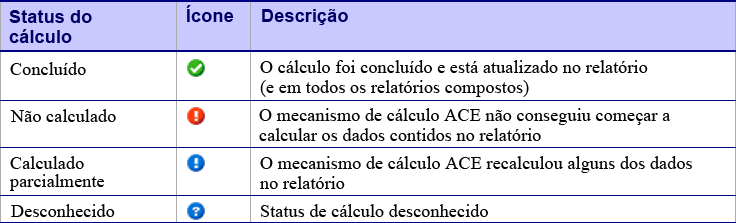
Após o botão Confirmar ter sido pressionado (ou depois que os dados tenham sido carregados por meio de um conector ou DLF), há um período durante o qual as informações mostradas nas guias Dados e Gráfico são diferentes dos dados exibidos na guia Análise.
Durante esse período, o status do relatório pode ser inicialmente mostrado como Concluído, em vez de Não calculado(s). Isso acontece porque o mecanismo ACE ainda não processou as alterações.
Observação: se a data do último cálculo for anterior à data/hora de uma confirmação da gestão de eventos, mas o status ainda estiver como Concluído, o mecanismo ACE ainda não iniciou o processamento dessas alterações.
Observação: após isso, o status do cálculo é mostrado como "Não calculado", “” ou “”. Quando o novo cálculo estiver concluído, o status se tornará Concluído; as informações nas guias Dados e Gráfico então serão correspondentes aos dados da guia Análise.
Portanto, a caixa de mensagem Confirmar inclui um aviso para o usuário de que "Os relatórios dependentes destes dados não podem ser atualizados imediatamente.
As alterações que forem feitas nos dados devem ser confirmadas para que entrem em vigor.
Observação: todas as alterações de dados pendentes na sessão do usuário atual são confirmadas.
Observação: no caso de um erro, nenhum dado será confirmado
Observação: os dados são confirmados na ordem em que foram modificados.
Observação: as alterações são registradas na trilha de auditoria.
Observação: os mecanismos de cálculo (ACE 1 e ACE2) são notificados de que eles podem realizar um recálculo para cada alteração.
O botão Cancelar for pressionado (uma mensagem de aviso será exibida)
Uma nova pesquisa for iniciada
A sessão do usuário atual for perdida (incluindo navegar para fora da página).
A trilha de auditoria contém uma descrição de todas as alterações feitas nos dados na Gestão de eventos. Isso inclui a data de criação das alterações, o usuário que as fez, a justificação e uma descrição automaticamente gerada das alterações reais feitas a cada ID do evento envolvida.
Para exibir a trilha de auditoria
Abra a tela de Gestão de eventos.
Clique no botão rotulado Trilha de auditoria (na parte inferior esquerda da tela); a janela Trilha de auditoria é aberta.
| Copyright © 2012 CA. Todos os direitos reservados. | Enviar email à CA Technologies sobre este tópico |