Relatórios › Relatórios salvos › Adicionando um relatório simples à Pasta de relatórios
Adicionando um relatório simples à Pasta de relatórios
Para adicionar um relatório simples à Pasta de relatórios
- Na página Assistente de relatório, clique em Adicionar à Pasta de relatórios.
A página Adicionar à Pasta de relatórios é aberta.
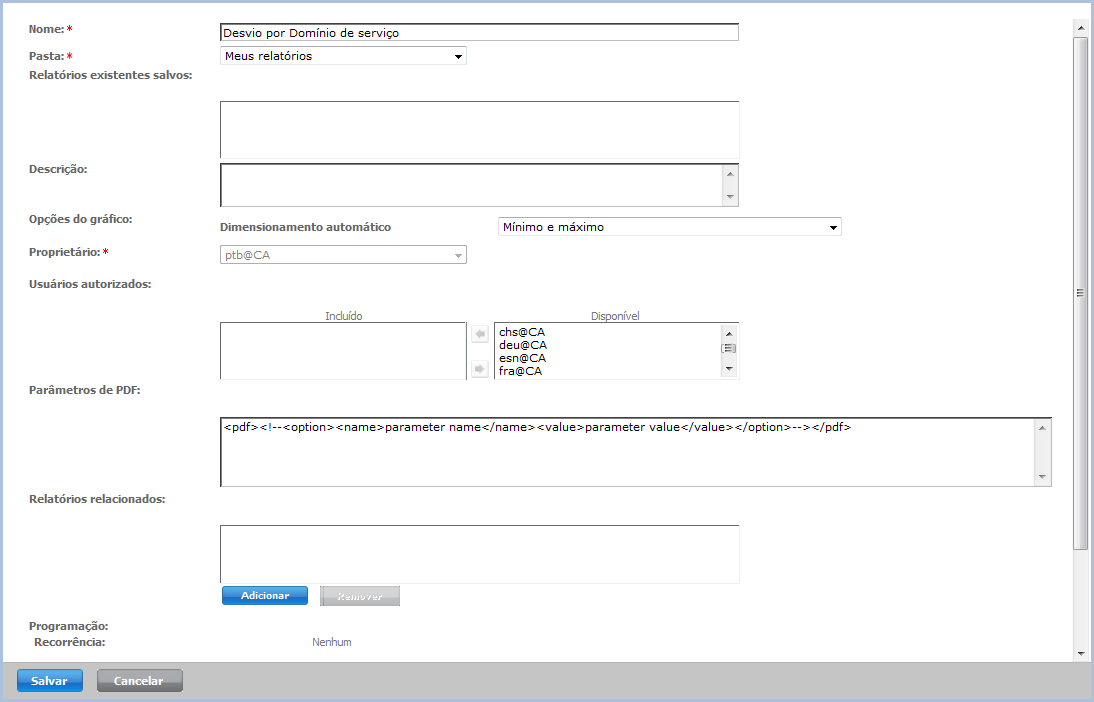
- Em Nome, digite um nome para o relatório salvo. É possível selecionar um relatório salvo existente no campo Relatórios salvos existentes para usar seu nome como uma base para o nome do novo relatório salvo.
Observação: use nomes descritivos para os relatórios salvos, de forma que eles possam ser facilmente identificados na página Pasta de relatórios.
- Em Pasta, selecione a pasta na qual você deseja adicionar o relatório simples na lista suspensa.
- Em Descrição, digite uma descrição para o relatório simples.
- Em Opções do gráfico, selecione como dimensionar o eixo Y no gráfico a partir da lista suspensa Dimensionamento automático.
- Em Proprietário, selecione o proprietário do relatório. Um usuário ou grupo de usuários que é o proprietário de um relatório pode visualizá-lo na lista de relatórios salvos e modificá-los, se necessário.
Observação: essa lista suspensa fica desativada ao criar um novo relatório simples iniciando da pasta Meus relatórios
- Em Usuários permitidos, selecione o usuário que tem permissão para visualizar o relatório simples na lista Disponível e clique na seta, ou clique duas vezes no usuário. O usuário é movido para a lista Incluído.
- Em Parâmetros de PDF, defina os parâmetros de configuração da página para quando o relatório for exportado para PDF.
- Em Relatórios relacionados, clique em Adicionar.
A janela Localizar é aberta.
- Selecione os relatórios relacionados a serem incluídos no relatório simples e clique em OK. Os relatórios são adicionados e exibidos na caixa de listagem Relatórios relacionados.
- Organize a ordem dos campos na lista selecionando um relatório relacionado e clicando nas setas. A ordem dos relatórios relacionados nesta lista determina a ordem em que os relatórios são exibidos (da esquerda para a direita, de cima para baixo).
Observação: é possível remover um relatório relacionado da caixa de listagem Relatórios relacionados selecionando-o e clicando em Remover.
- Clique em Salvar para salvar o relatório simples e retornar para a página Pasta de relatórios.
- Clique em Cancelar para interromper o processo e retornar para a página Pasta de relatórios.

