

|
|
|
Raw データ イベントを検索および表示するには、イベント ビューアを使用します。 イベント ビューアでは、アダプタから取得したイベント、「受信した」(コミットされたメトリックから取得した)ビジネス ロジック イベント、「送信した」(メトリックへ送信した)ビジネス ロジック イベント、および修正したイベントに対して表示、印刷、およびエクスポートすることができます。
ビジネス ロジック スコープから、受信および送信したイベントを表示する場合もイベント ビューアを使用します。
イベント ビューアを使用してデータの差異をすばやく見つけて、データの整合性をチェックすることができます。 また、カスタマが、システムに入来するすべての情報のドキュメントが必要な場合にも使用されます。 イベント ビューアを使用すると、イベントに基づいたレポートが作成できます。
Insight のイベント管理機能により、Raw データ イベントの操作が可能になります。 さまざまなレポート フィルタを使用して、ビジネス データを選択し表示することができます。 ただし、Raw データは、外見上正しくない結果または問題に結び付くことがあります。 [イベント管理]を使用してデータを編集し、外見上誤ったデータ報告エラーを修正できます。
たとえば、次のような状況を考えてみます。
以下の表に示すのは、Insight で利用できる Raw データ イベント、各イベントで利用できる状態、考えられるソースと説明です。
注: 各イベント タイプは 1 つ以上の状態を取り得ます。
|
イベント タイプ |
イベントの状態 |
説明 |
|
Raw データ オリジナル ソース:
|
オリジナル |
元の Raw データ イベント(アダプタからなど)。 ファイル/[SQL アダプタ]および[データ ロード フォーム]を介して追加されました。 |
|
除外 |
(物理的にパージされたのではなく)論理的に削除された元の Raw データ イベント。 |
|
|
Raw データ (修正済み) ソース:
|
修正済み |
Raw データ修正イベント。 これは次のものによって引き起こされる可能性があります。
|
|
オーバーライド済み |
編集され、別のイベント レコードと置換される元の Raw データ イベント。 |
|
|
ビジネス ロジック ソース:
|
ビジネス |
(コミットされたメトリックから)「受信した」または(メトリックに)「送信された」[ビジネス ロジック]イベント。 |
[イベント管理]ウィンドウで、Raw データ イベントを検索し、それらのイベントを表示することができます。 また、アダプタから取得したイベント、「受信した」(コミットされたメトリックから取得した)ビジネス ロジック イベント、「送信した」(メトリックへ送信した)ビジネス ロジック イベント、および修正したイベント(置換されたイベント、個々の Raw データ レコードの修正、更新、および削除を介して手動で追加または削除されたイベントなど)を印刷、およびエクスポートできます。修正したイベントには、次のものがあります。
アダプタから取得されたイベント
(送信および受信した)ビジネス ロジック イベント
メトリックに送信されたビジネス ロジック イベント
コミットしたメトリックからのビジネス ロジック イベント
修正したイベント
以下の表および図は、イベント管理機能を使用するのに必要な権限を示しています。
|
機能 |
必要な権限 |
|
Raw データの監査証跡(表示) |
イベント管理 - 表示 |
|
イベント管理 - 表示 |
イベント管理 - 表示 |
|
イベント管理(追加、更新、削除、元に戻す) |
イベント管理 - 更新 |
|
レポート Raw データ(編集、削除) |
イベント管理 - 更新 |
|
レポート Raw データ(表示) |
レポート Raw データの表示 |
イベントの検索は 2 つのプロセスから成ります。 最初のプロセスは、検索条件を選択することです。 第 2 のプロセスは、イベントを並べ替えてグループ化することです。
[タイムスタンプ]、[イベント タイプ]、[リソース] および[デスティネーション メトリック]でイベントを検索できます。
イベントを検索する方法
必要であれば、利用可能なフィールドに 1 つ以上の検索基準を入力して、表示されているリソースのリストをフィルタリングします。
または
アルファベット順のリストから文字を選択し、その文字から始まるすべてのリソースを検索します。
[検索]をクリックします。 検索結果は検索フィールドの下に表示されます。
検索に含めるリソースを選択し、[OK]をクリックします。 [リソース]ボックス中にリソースが表示されます。
または
利用できる契約関係者の利用できる契約からメトリックを選択し、[OK]をクリックします。
または
検索結果には、各イベントに関する以下の情報が含まれます。
[イベント管理]ウィンドウには、以下の属性に加えて[詳細]列(次のサブセクションを参照)が含まれます。
|
ID |
イベント タイプ |
ソース名リソース |
リソース |
タイムスタンプ |
ステータス |
|
[Raw データ]またはビジネスの[イベント ID]に割り当てられた Insight の ID 番号。 |
イベント タイプ。 |
ソース アダプタまたはデータ ロード フォームまたは 「修正」またはソース メトリックの名前。 |
[リソース名]をリスト表示します。 |
イベントがユーザのタイム ゾーンにある場合、日付/時間(または修正された日付/時間を修正した)をリスト表示します。 |
各イベントの状態を表示します。 これは、以下のいずれかになります。
|
イベントにはそれぞれ特定の状態があります。 以下の表に、可能なイベント状態とそれぞれの説明をリスト表示しています。
|
イベントの状態 |
説明 |
|
オリジナル |
元の Raw データ イベント(アダプタからなど)。 ファイル/[SQL アダプタ]および[データ ロード フォーム]を介して追加されました。 |
|
オーバーライド済み |
編集され、別のイベント レコードと置換される元の Raw データ イベント。 |
|
復帰 |
(物理的にパージされたのではなく)論理的に削除された元の Raw データ イベント。 |
|
修正 |
編集が原因で元のレコードを置換する Raw データ イベント。 |
|
ビジネス ロジック |
(コミットされたメトリックから)「受信した」または(メトリックに)「送信された」[ビジネス ロジック]イベント。 |
上記にリスト表示したパラメータのほかに、[イベント管理]ウィンドウにもイベントの詳細がリスト表示されます。 [詳細]列には、イベント フィールドの簡単な説明と、その値が示されます。
(右側の)[詳細]ペインには、イベント詳細の完全なバージョンが示されます。
イベントは、次のような場合に[詳細]ペインから編集できます。
オリジナルのイベントが、[オリジナル]または[修正]のいずれかの状態にある場合。
イベント管理 -「更新」役割の権限がユーザに割り当てられている場合。
以下のイベント属性は編集できます。
リソース
タイムスタンプ
[イベント タイプ]データ フィールド
注: [イベント タイプ]は変更できません。
Insight のイベントに対して以下の操作を実行できます。
修正 – 以下のステータスのイベントに対してのみ実行できます。
オリジナル
修正
除外 – 以下のステータスのイベントに対してのみ実行できます。
オリジナル
元に戻す – 以下のステータスのイベントに対してのみ実行できます。
オーバーライド済み
削除 – 以下のステータスのイベントに対してのみ実行できます。
修正
注: [削除]と[元に戻す]は実際には類似した操作を行います。
[元に戻す]では、オーバーライド済みのイベントを元の状態に戻して、該当する修正を削除します。
[削除]では修正を削除し、該当するオーバーライド済みのイベントを元の状態に戻します。
制約の編集
イベントを編集する場合には、以下の制限/制約が適用されます。
タイムスタンプは、定義される場合、データのパージ行(システム設定パラメータ「pslwriter/raw_data_pdl」)よりも前にすることはできません
タイム スタンプは、最大日付(定義されている場合)より後にすることはできません。 これは、テーブル t_raw_data にデータベースのパーティショニングが定義されている場合に使用されます。
エンコードされたフィールド データは 4000 文字以上にはなりません(「The total encoded field data is {0} characters too long」 のように表示され、制限に対して何文字超過しているかがユーザに通知された後、超過した分のテキストが切り捨てられます)。
リソース、タイムスタンプおよびイベント タイプは必須です。
変更のコミット
変更をコミットする方法
編集後のイベント状態
以下の表は、編集後のイベントの状態に対する変化を示しています。
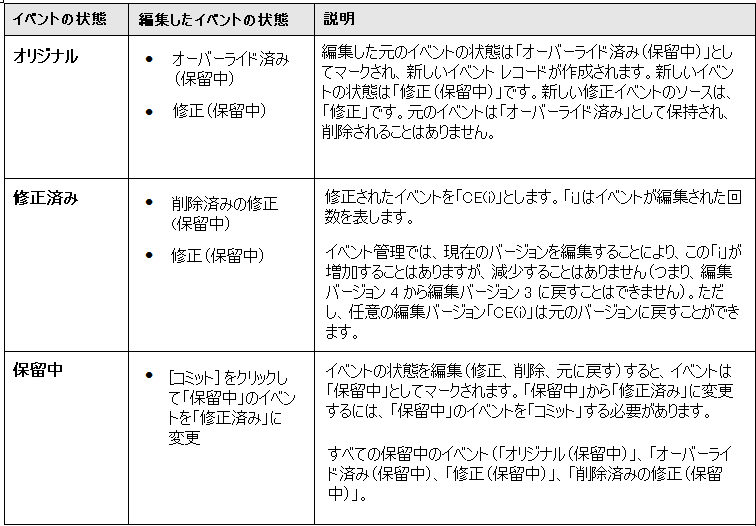
注: 修正はメモリに格納され、データベースには格納されません。 修正をデータベースに保存する場合、[コミット]をクリックすると、再計算が実行されます。
修正とイベント固有性
固有のイベントとは、正確に 1 度だけ発生するイベントです。 イベントの既存のセットに新規イベントを加える代わりに、新規の情報が現在の情報に置き換わり、イベントは単一のままです。
例: アメリカ合衆国大統領。 1 人だけしかいません。 いつか別の人がその地位(新しい情報、新しい日付など)に就きますが、どの時点においても、大統領は 1 人だけです。
修正の定義後に単一イベントをローディング
修正が終わった後、「更新」イベント固有性を備えたアダプタがオリジナル データで実行されたとしても、修正はイベント固有性より優先します。
修正は、自動で変更されたアクション(イベント固有性)より優先します。
イベントが「オリジナル」状態にあり、イベント固有性が原因でイベントを更新する必要があるとき、イベントは更新され、「オリジナル」状態を維持します。
イベントが「除外」状態にあり、イベントがイベント固有性が原因で更新されるとき、イベントは更新され、「除外」状態は維持されます。
修正されたイベントについては、「オーバーライド済み」と「修正」の 2 つのイベントが存在します。 対応するアダプタを実行するとき、「オーバーライド済み」イベントの詳細は更新される場合があります(「オーバーライド済み」のまま)。「修正」イベントはそのままです。
[イベント固有性]メカニズムは、現在のアダプタによって挿入された(状態がオリジナル/オーバーライド済み/除外の)イベント用のデータベースのみを確認します。 ソースが「修正」のイベント、または他のアダプタによって挿入されたイベントは確認しません。
アダプタ上で定義された、イベント固有性を備えたイベントを修正する方法
[修正]を実行する[イベント固有性]に対する確認は行われません。 [修正]メカニズムでは、イベント固有性を「追加」できません。 これは、2 つの個別のイベントを修正して同じデータを持つようにすることがあり得ることを意味します。 元のアダプタ上で定義されたイベント固有性は参照されません。
追加編集情報
[編集]中に表示されるコントロールは、選択した[イベント タイプ]のフィールド構造に対応します。
編集中のイベントの[リソース名]は 「リソース」パラメータ名の隣りに表示されます。
注: 表示されたリソース名は、実際のリソース名(つまり変換後の)です。 そのため、[詳細の編集]ペイン内には、既存のリソースが必要です。
注: Raw データ イベント内に定義されているより多くのフィールドが[イベント タイプ]構造にあるとき、それらのフィールドはビュー モード内に 「null」と表示されます。 編集モードでは、これらの編集ボックスは空です(上図を参照)。
注: [イベント タイプ]構造にあるフィールドの数が Raw データ イベント内に定義されているより少ないとき、追加のフィールドはビュー モードに(「不明」タイプとして)表示されますが、編集モード内では非表示になります。
イベントを修正するとき、その構造は最新の[イベント タイプ]構造に対応します。
デフォルトのデータ構造
[イベント タイプ]の個々のフィールドはオプションです。 最初にオプションのフィールドに値を入力せずに[修正]ボタンを押すと、以下の規則を使用して、オプション フィールドの値が自動的に設定されます。
|
フィールド タイプ |
デフォルト値 |
|
文字列 |
空の文字列 |
|
Integer/Real |
0 |
|
日付 |
1970/01/01 |
[イベント比較]により、「オーバーライド済み」イベントおよびそれに対応する「修正」イベントを表示できます。
イベントを比較する方法
Insight により、レポートの[分析]タブ内の[イベント]データを編集できます。 これにより、レポートの表示中、システムが実行状態のまま、エラー修正のためにデータを編集できます。
データを編集する方法
または
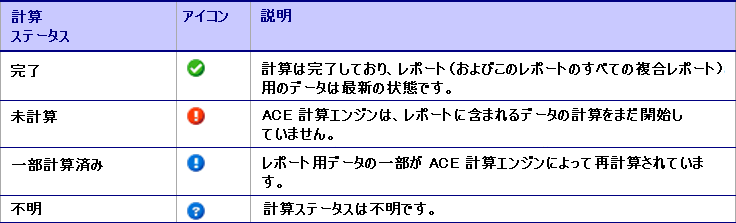
レポートの計算ステータスは、(すべてのタブで)レポートの上部にある[計算ステータス]アイコンによって提示されます。
[計算ステータス]は以下のいずれかになります。
[コミット]ボタンが押された後(またはアダプタや DLF を介してデータがロードされた後)、情報が[データ]および[グラフ]タブに表示されるまでの期間は、データが[分析]タブに表示されるまでの期間は異なります。
この期間中、レポートのステータスは最初「未計算」ではなく、「完了」として示されることがあります。 これは ACE エンジンがまだ変更を処理していないためです。
注: 最後に計算した日付が、イベント管理の[コミット]の日付/時刻よりも前なのに、ステータスが「完了」になっている場合は、ACE エンジンがこれらの変更の処理をまだ開始していません。
注: この後、計算のステータスは「未計算」、または「」として示されます。 再計算が完了すると、ステータスは「完了」になり、[データ]および[グラフ]タブの情報は、[分析]タブのデータと一致します。
このため、[コミット]メッセージ ボックスには、ユーザに対して「Reports dependant on this data may not be immediately updated」という警告が含まれています。
データに行なわれた変更が有効になるためには、コミットする必要があります。
注: 現在のユーザ セッションで保留中のすべてのデータがコミットされます。
注: エラーが発生した場合、データはコミットされません。
注: データは、変更された順にコミットされます。
注: 変更は[監査証跡]内に記録されます。
注: 計算エンジン(ACE 1 および ACE2)には、各変更に対して再計算が可能であることが通知されます。
[キャンセル]ボタンが押された場合(警告メッセージが表示されます)。
新規検索が開始された場合
現在のユーザ セッションが失われた場合(現在のページから移動した場合も含む)。
[監査証跡]には、[イベント管理]データに行なわれたすべての変更の説明が含まれます。 これには、変更の[作成日時]、変更を行った[ユーザ]、[理由]、関連する各 EventID に行われた実際の変更について自動生成された説明などがあります。
[監査証跡]を表示する方法
[イベント管理]画面を開きます。
[監査証跡](画面の左下)とラベル付けられたボタンをクリックすると、[監査証跡]ウィンドウが開きます。
| Copyright © 2012 CA. All rights reserved. | このトピックについて CA Technologies に電子メールを送信する |