Guida all'installazione › Aggiornamento da versioni precedenti › Operazioni preliminari
Operazioni preliminari
Importante: prima di iniziare un aggiornamento è importante verificare quanto segue per garantire un'esecuzione corretta.
- Verificare che sia stato eseguito il backup di ogni cartella e file CA Technologies e sia stato creato un dump del database prima dell'aggiornamento, in modo da consentire il ripristino dello stato precedente.
Nota: il processo di installazione include alcune modifiche al database. Eseguire il backup del database prima dell'aggiornamento. Riavviare i server dopo l'installazione.
Nota: per eseguire un rollback, disinstallare tutte le versioni precedenti; installare la versione precedente e importare il backup dei dati.
- Verificare di aver eseguito il backup di tutti i file personalizzati. È possibile personalizzare i file seguenti:
- LoginCommon.asp
- RedirectToLogin.asp
- SilentLogin.asp
- AcceptLogin.asp
- Web.config
- Registry.xml
- Index.asp (per Single Sign-On)
- logo.jpg
- logo.gif
- logobg.gif
- logout1.gif
- logout2.gif
- Reportlogo (e altri loghi come l'esportazione di dash/report)
- Se sono state apportate modifiche al pacchetto della lingua, creare una copia di backup di tali dati.
- Verificare che in tutti gli spazi tabella nel database lo spazio disponibile rappresenti almeno il 15%. Se autoextend è attivo, verificare che le dimensioni massime del file di dati siano impostate almeno sul 15% in più rispetto alle dimensioni attuali del file di dati.
- Verificare che lo spazio libero in ciascun dispositivo fisico contenente gli spazi tabella del database corrisponda ad almeno il 15% delle dimensioni totali di tutti gli spazi tabella nel dispositivo.
- Interrompere tutti i servizi Oblicore.
- Arrestare il sito Web (ma non il servizio WWW o il servizio Amministrazione di IIS).
- Impostare il servizio Distributed Transaction Coordinator per iniziare.
Nota: il servizio Distributed Transaction Coordinator è necessario solo ai fini dell'aggiornamento. Se la norma aziendale prevede di avere questo servizio disabilitato, contattare l'amministratore di sistema per assistenza.
- Se la topologia di CA Business Service Insight NON include un server designato solo come server applicazioni:
- Aprire il Registro di sistema del server Web o dei servizi Web e accedere alla voce: HKEY_LOCAL_MACHINE\SOFTWARE\Oblicore\Install Data.
- Per i sistemi a 64 bit la voce è HKEY_LOCAL_MACHINE\SOFTWARE\WOW6432node\Oblicore\Install Data.
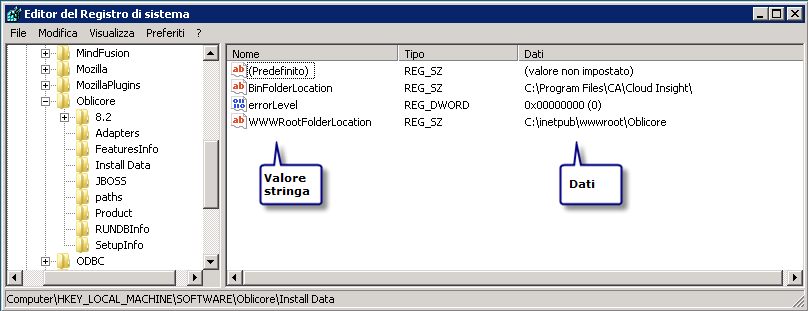
- Verificare che WWWRootFolderLocation esista.
- Verificare che i dati per il valore stringa contengano il percorso della cartella per la cartella Web. Ad esempio, C:\Inetpub\wwwroot\Oblicore (consultare l'acquisizione schermo seguente).
- Se la topologia di CA Business Service Insight INCLUDE un server designato solo come server applicazioni:
- Aprire il Registro di sistema del server applicazioni e accedere alla voce: HKEY_LOCAL_MACHINE\SOFTWARE\Oblicore\Install Data.
- Verificare che il valore di stringa WWWRootFolderLocation NON esista. Qualora esistesse, eliminarlo.
- Verificare che il provider OLEDB per Oracle sia installato sui server applicazioni e Web.
Nota: per eseguire i passaggi seguenti è necessario disporre di privilegi SYSDBA.
- Eseguire oblicore_privs.sql. Questo file viene creato nella directory principale di migrazione (ad esempio: C:\Program Files\Oblicore\Database Installation\Migration). È possibile ottenere lo script dal CD di installazione nella cartella Setup\Migration.
- Se è in corso l'aggiornamento dalla versione 7.0SP1, è possibile eseguire la parte di migrazione che richiede separatamente la password sys come indicato di seguito:
- Eseguire il file OG8.0MigrationSys.bat.
- Eseguire OG8.xMigration.bat (nessun privilegio SYSDBA richiesto).
- Nel file Init.ora, verificare che il parametro job_queue_processes sia impostato su 2. Se si individua un altro valore, modificarlo su 2.
Riorganizzazione dei processi di database
I clienti potrebbero disattivare i processi di database in quanto non considerano utili tali funzionalità nel proprio contesto.
In alcune versioni precedenti alla versione 8.2, oblidbadmin veniva utilizzato come utente connesso al database designato e come utente con privilegi. Nella versione corrente, i processi di database vengono creati affinché l'utente connesso al database specificato e l'utente con privilegi corrispondano a Oblicore.
Durante l'aggiornamento alla versione 8.2, tutti i processi correnti (10) creati con lo schema Oblicore o oblidbadmin vengono rimossi automaticamente e inoltrati nuovamente come utente Oblicore. I processi disabilitati vengono attivati nuovamente.
Pertanto, sarà necessario disattivare nuovamente tutti i processi disabilitati precedentemente.
Per disattivare i processi, si consiglia di impostare l'attributo ‘broken’ e non eliminare il processo. In tal modo, durante l'esecuzione delle migrazioni successive, sarà possibile creare automaticamente i processi mancanti.
Esempio:
-- Before upgrade.
-- This searches for broken jobs.
-- Record the results.
select what
  from dba_jobs
where schema_user = 'OBLICORE'
   and broken      = 'Y'

-- After upgrade. This selects the jobs
select job
  from dba_jobs x
where schema_user = 'OBLICORE'
   and what        = 'oblicore.db_mng_forcast_pkg.cre_forcast_new_partition (''PSL'');'

-- This is a possible result.
JOB
---
48

-- This resubmits the job.
begin
   dbms_job.broken (48 , true);
   commit;
end;

-- or:
-- This resubmits the job (SQLplus).

exec dbms_job.broken (48 , true);
commit;
Interruzione dei servizi
Prima di installare CA Business Service Insight, verificare la presenza di possibili processi JAVA attivi nell'elenco dei processi o nella Gestione attività e arrestarli prima di iniziare l'installazione.
Durante l'aggiornamento, interrompere tutti i servizi CA Business Service Insight, in particolare tutti i servizi Oblicore. Inoltre, interrompere tutti i processi JAVA (ACE2, Oblisync e Tomcat).
Impostazioni internazionali e di installazione
In alcuni casi, le impostazioni di lingua internazionali diverse dalla lingua inglese modificano determinati comandi di installazione ed interrompono l'installazione.
Se le proprie impostazioni internazionali sono diverse dalla lingua inglese, è necessario impostare temporaneamente tali installazioni sulla lingua inglese (U.S.A.) ed attenersi alla seguente sequenza di installazione.
- Prima di eseguire l'installazione di CA Business Service Insight è necessario modificare le impostazioni internazionali su Inglese (U.S.A.).
- Eseguire l'installazione attenendosi alle procedure riportate nella presente guida.
- Riavviare il sistema.
- Impostare nuovamente le impostazioni internazionali precedenti.
- Riavviare il sistema.
- Utilizzare CA Business Service Insight

