

|
|
|
Il visualizzatore eventi viene utilizzato per cercare e visualizzare gli eventi di dati non elaborati. Il visualizzatore eventi consente di visualizzare, stampare ed esportare eventi recuperati da adapter, eventi di business logic "ricevuti" (recuperati delle metriche confermata), eventi di business logic "inviati" (inviati alle metriche) ed eventi corretti.
Il visualizzatore eventi può anche essere utilizzato dall'ambito di business logic per visualizzare eventi ricevuti e inviati.
Il visualizzatore eventi viene utilizzato per individuare rapidamente le lacune nei dati e verificare l'integrità dei dati. Viene anche utilizzato quando gli utenti richiedono la documentazione di tutte le informazioni ricevute dal sistema. Utilizzando il visualizzatore eventi, è possibile creare un report basato sugli eventi.
La funzione Gestione evento di Insight consente di elaborare gli eventi dei dati non elaborati. Gli utenti possono selezionare e visualizzare i dati di business utilizzando diversi filtri report. Tuttavia i dati non elaborati producono a volte un risultato apparentemente non corretto o causano un problema. Gestione evento consente di modificare i dati per correggere i dati apparentemente errati che segnalano la presenza di errori.
Ad esempio, si consideri la situazione seguente:
La tabella seguente elenca gli eventi di dati non elaborati disponibili in Insight, gli stati disponibili per ognuno di essi, le origini possibili e una spiegazione.
Nota: Ogni tipo di evento può trovarsi in uno (o più) degli stati seguenti:
|
Tipi di evento |
Stato evento |
Spiegazione |
|
Dati non elaborati (Originale) Origini:
|
Originale |
Evento di dati non elaborati originale (ad esempio, dagli adapter). Aggiunto tramite file/adapter SQL e maschera di caricamento dati. |
|
Escludi |
Un evento di dati non elaborati originale che è stato eliminato in modo logico (invece di essere eliminato fisicamente). |
|
|
Dati non elaborati (Corretto) Origine:
|
Corretto |
Un evento di correzione dei dati non elaborati. Potrebbe essere causato da:
|
|
Sovrascritto |
Un evento di dati non elaborati che è stato modificato e sostituito da un altro record evento. |
|
|
Business logic Origine:
|
Business |
Evento di business logic "ricevuto" (da una metrica confermata) o "inviato" (a una metrica). |
La finestra Gestione evento consente di cercare e visualizzare eventi di dati non elaborati. Inoltre, è possibile stampare ed esportare gli eventi recuperati dagli adapter, eventi di business logic "ricevuti" (recuperati delle metriche confermata), eventi di business logic "inviati" (inviati alle metriche) ed eventi corretti (ad esempio, eventi che sono stati sostituiti, aggiunti o eliminati manualmente tramite correzioni) e aggiornare ed eliminare i record di dati singoli non elaborati, ad esempio:
Eventi recuperati dagli adapter
Eventi di business logic (inviati e ricevuti)
Eventi di business logic inviati alle metriche
Eventi di business logic dalle metriche confermate
Eventi corretti
La tabella e la figura seguenti visualizzano le autorizzazioni necessarie per utilizzare le funzioni di gestione degli eventi.
|
Funzionalità |
Autorizzazione necessaria |
|
Audit trail di dati non elaborati (visualizzazione) |
Gestione evento - visualizzazione |
|
Gestione evento - visualizzazione |
Gestione evento - visualizzazione |
|
Gestione evento (aggiunta, aggiornamento, eliminazione, ripristino) |
Gestione evento - aggiornamento |
|
Dati non elaborati report (modifica, eliminazione) |
Gestione evento - aggiornamento |
|
Dati non elaborati report (visualizzazione) |
Visualizzazione dati non elaborati report |
La ricerca degli eventi è un processo che si compone di due parti. La prima parte consiste nel selezionare i criteri di ricerca. La seconda consiste nell'ordinare e raggruppare gli eventi.
È possibile cercare un evento in base a data/ora, tipo di evento, risorsa e metrica di destinazione.
Per cercare gli eventi:
Se necessario, filtrare l'elenco di risorse visualizzate immettendo i criteri di ricerca in uno o più campi disponibili.
oppure
Selezionare una lettera dall'elenco alfabetico per cercare tutte le risorse che iniziano con questa lettera.
Fare clic su Cerca. I risultati della ricerca vengono visualizzati sotto il campo di ricerca.
Selezionare la risorsa (o le risorse) che si desidera includere nella ricerca e fare clic su OK. La risorsa viene visualizzato nella casella Risorsa.
oppure
Nei contraenti disponibili selezionare una metrica (o le metriche) dal contratto disponibile (o dai contratti) e fare clic su OK.
oppure
I risultati della ricerca includono le informazioni seguenti su ogni evento:
La finestra Gestione evento include la colonna Dettagli (consultare la sottosezione seguente), oltre agli attributi seguenti:
|
ID |
Tipo di evento |
Nome origine risorsa |
Risorsa |
Timestamp (Data/ora) |
Stato |
|
Il numero ID Insight assegnato ai dati non elaborati o l'evento ID business. |
Il tipo di evento. |
Il nome dell'adapter di origine, della maschera di caricamento dati, della "correzione" o della metrica di origine. |
Elenca il nome della risorsa. |
Elenca la data/ora (o la data/ora corretta) se l'evento si trova nel fuso orario dell'utente. |
Visualizza lo stato di ogni evento. Può essere uno dei seguenti:
|
Ogni evento esiste in uno stato specifico. La tabella seguente elenca i possibili stati degli eventi, con la relativa descrizione.
|
Stato evento |
Spiegazione |
|
Originale |
Evento di dati non elaborati originale (ad esempio, dall'adapter). Aggiunto tramite file/adapter SQL e maschera di caricamento dati. |
|
Sovrascritto |
Evento di dati non elaborati che è stato modificato e sostituito da un altro record evento. |
|
Ripristinato |
Evento di dati non elaborati originale che è stato eliminato in modo logico (invece di essere eliminato fisicamente). |
|
Correzione |
Un evento di dati non elaborati che sostituisce un record originale a seguito di una modifica. |
|
Business logic |
Evento di business logic "ricevuto" (da una metrica confermata) o "inviato" (a una metrica) |
Oltre ai parametri elencati sopra, la finestra Gestione evento visualizza i dettagli degli eventi. La colonna Dettagli visualizza una descrizione compatta dei campi evento con i relativi valori.
Una versione completa di dettagli evento viene visualizzata nel riquadro Dettagli (all'estrema destra).
Gli eventi possono essere modificati dal riquadro Dettagli se:
L'evento originale presenta uno degli stati seguenti: "Originale" o "Correzione"
Gestione eventi: le autorizzazioni di ruolo "Aggiorna" sono state assegnate all'utente (consultare la sezione Autorizzazioni, sopra).
Gli attributi evento seguenti possono essere modificati:
Risorsa
Data/ora
Campi dei dati dei tipi di evento
Nota: il tipo di evento non può essere modificato.
Le seguenti operazioni possono essere eseguite negli eventi Insight
Correzione: operazione consentita sono per gli eventi con gli stati seguenti:
Originale
Correzione
Esclusione: operazione consentita sono per gli eventi con lo stato seguente:
Originale
Ripristino: operazione consentita sono per gli eventi con gli stati seguenti:
Sovrascritto
Eliminazione: operazione consentita sono per gli eventi con lo stato seguente:
Correzione
Nota: l'eliminazione e il ripristino di fatto eseguono per azioni simili:
Il ripristino restituisce un evento di sovrascrittura allo stato originale ed elimina la correzione corrispondente.
L'eliminazione rimuove la correzione e restituisce l'evento di sovrascrittura corrispondente nello stato originale.
Modifica dei vincoli
I vincoli/limitazioni seguenti vengono applicati quando si modifica un evento:
La data/ora non può essere precedente alla data dell'eliminazione definitiva (parametro di configurazione del sistema "pslwriter/raw_data_pdl"), se definita.
La data/ora non può essere successiva alla data massima (se definita). Questa opzione viene utilizzata quando la partizione del database è definita per t_raw_data della tabella.
I dati del campo codificati non superano i 4000 caratteri, ad esempio "I dati totali del campo codificati sono troppo lunghi, {0} caratteri in eccesso". (Forza l'utente a ridurre il testo dopo aver indicato il numero di caratteri che supera il limite.)
La risorsa, la data/ora e il tipo di evento sono obbligatori.
Conferma delle modifiche
Per confermare le modifiche
Stati evento dopo la modifica
La tabella riportata di seguito elenca le modifiche apportate a uno stato evento dopo la modifica.
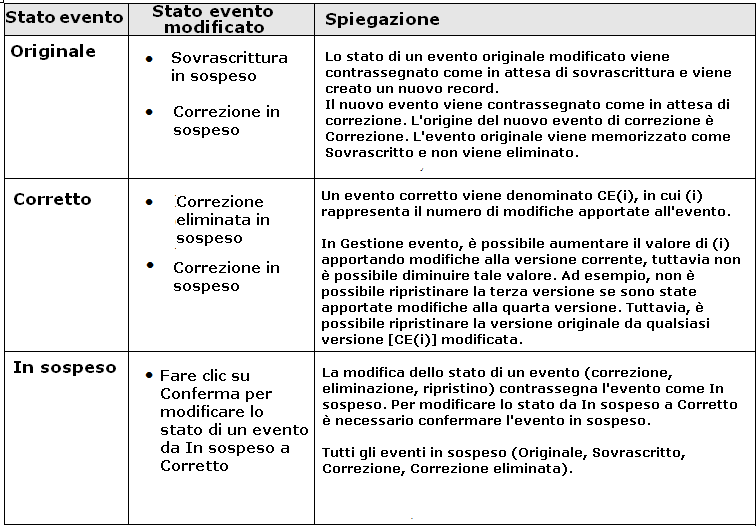
Nota: le correzioni vengono archiviate nella memoria, non nel database. Per salvare le correzioni nel database, fare clic su Conferma; viene eseguito anche il ricalcolo.
Correzioni e univocità dell'evento
Un evento univoco è un evento che si verifica una sola volta. Anziché aggiungere un nuovo evento a un insieme di eventi esistenti, le nuove informazioni sostituiscono le informazioni attuali e si mantiene un evento univoco.
Esempio: il presidente degli Stati Uniti. Ce n'è uno solo. Un'altra persona rivestirà in seguito questo ruolo (nuove informazioni, nuovi dati, ecc.), tuttavia solo una alla volta.
Il caricamento di un evento univoco dopo una correzione è stato definito
Le correzioni hanno la precedenza rispetto all'univocità dell'evento, anche se l'adapter con l'univocità dell'evento "Aggiorna" è stato eseguito con i dati originali dopo la correzione.
Le correzioni hanno la precedenza rispetto a un'azione modificata automaticamente (univocità dell'evento).
Quando un evento si trova nello stato "Originale" e l'evento deve essere aggiornato a causa dell'univocità dell'evento, esso viene aggiornato e mantiene lo stato "Originale"
Quando un evento si trova nello stato "Escluso" e l'evento viene aggiornato a causa dell'univocità dell'evento, esso viene aggiornato e mantiene lo stato "Escluso".
Per gli eventi corretti esistono due eventi "Sovrascritto" e "Correzione". Quando si esegue un adapter corrispondente, è possibile che i dettagli dell'evento "Sovrascritto" vengano aggiornati (conservando lo stato"Personalizzato"): "Correzione" viene mantenuto.
Il meccanismo dell'univocità dell'evento verifica nel database solo gli eventi inseriti dall'adapter corrente (ad esempio, stato Originale/Sovrascritto/Escluso). Non controlla gli eventi la cui origine è "Correzione", né gli eventi inseriti da altre adapter.
Per correggere gli eventi con un'univocità dell'evento definita nell'adapter
L'univocità dell'evento che esegue una correzione non viene controllata. Il meccanismo di correzione non fornisce univocità dell'evento mediante "Aggiungi". Ciò significa che è possibile correggere due eventi diversi che presentano gli stessi dati. L'univocità dell'evento definita nell'adapter originale è priva di riferimenti.
Informazioni di modifica aggiuntive
I controlli visualizzati durante la modifica corrispondono alla struttura del campo del tipo di evento selezionato.
Il nome di risorsa dell'evento in fase di modifica viene visualizzato accanto al nome del parametro "Resources" (Risorse).
Nota: Il nome della risorsa visualizzato è il nome effettivo della risorsa (ovvero, dopo la conversione). Pertanto, nel pannello Modifica dettagli è necessaria una risorsa preesistente.
Nota: Se la struttura del tipo di evento presenta un numero di campi superiore a quello definito nell'evento di dati non elaborati, tali campi vengono visualizzati nella modalità di visualizzazione "null". Nella modalità di modifica queste caselle di modifica sono vuote (consultare la figura precedente).
Nota: Se la struttura del tipo di evento presenta un numero di campi inferiore a quello definito nell'evento di dati non elaborati, i campi aggiuntivi vengono visualizzati nella modalità di visualizzazione (come "sconosciuti") ma non in quella di modifica.
Quando si corregge un evento, la relativa struttura corrisponde all'ultima struttura del tipo di evento.
Struttura dei dati predefiniti
I campi singoli dei tipi di evento sono facoltativi. Se un utente preme il pulsante Corretto, senza aver immesso un valore per i campi facoltativi, il valore dei campi opzionali viene impostato automaticamente mediante le convenzioni seguenti:
|
Tipo campo |
Valore predefinito |
|
Stringhe |
Stringa vuota |
|
Intero/reale |
0 |
|
Data |
1970/01/01 |
La funzione Event Comparison consente all'utente di visualizzare gli eventi "sovrascritti" e gli eventi "correzione" corrispondenti.
Per confrontare un evento
Insight consente di modificare i dati di evento all'interno della scheda Analisi dei report. In questo modo è possibile modificare i dati "istantaneamente" per correggere gli errori durante la visualizzazione di un report.
Per modificare i dati
oppure
Lo stato del calcolo di un report viene determinato dall'icona dello stato del calcolo che si trova nella parte superiore del report (in tutte le schede).
Lo stato del calcolo può essere uno dei seguenti:
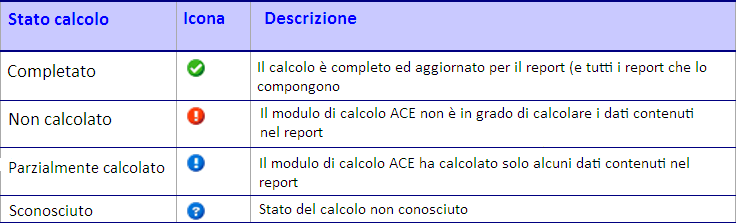
Dopo aver premuto il pulsante Conferma, (o dopo aver caricato i dati tramite un adapter o DLF) esiste un periodo di tempo durante il quale le informazioni visualizzate nelle schede Dati e Diagramma sono diverse dai dati visualizzati nella scheda Analisi.
Durante questo periodo, lo stato del report visualizzato inizialmente può essere "Completo", anziché "Non calcolato". Ciò avviene perché il modulo ACE non ha ancora elaborato le modifiche.
Nota: se la data dell'ultimo calcolo è precedente alla data/ora di un'operazione di conferma della gestione degli eventi ma lo stato è ancora "Completo", il modulo ACE non ha ancora elaborato tali modifiche.
Nota: di conseguenza, lo stato del calcolo visualizzato è "Non calcolato", "" o "". Una volta completato il ricalcolo, lo stato diventa "Completo", le informazioni nelle scheda Dati e Diagramma corrispondono ai dati della scheda Analisi.
Pertanto la finestra di dialogo della conferma include un avviso che informa l'utente che l'aggiornamento dei report che dipendono da tali dati potrebbe non avvenire immediatamente.
Per aver effetto, le modifiche apportate ai dati devono essere confermate.
Nota: tutte le modifiche dei dati in sospeso nella sessione corrente utente vengono confermate.
Nota: nel caso di un errore, i dati non vengono confermati
Nota: i dati vengono confermati nell'ordine in cui sono stati modificati.
Nota: le modifiche vengono registrate in Audit Trail.
Nota: ai motori di calcolo (ACE 1 e ACE 2) viene comunicato che possono eseguire un ricalcolo per ogni modifica.
Si preme il pulsante "Annulla" (un messaggio di avviso viene visualizzato)
Si avvia una nuova ricerca
La sessione corrente utente va perduta (inclusa l'apertura di altre pagine).
L'audit trail contiene una descrizione di tutte le modifiche apportate ai dati di gestione degli eventi. Ciò include la data di creazione delle modifiche, l'utente che le ha effettuate, la giustificazione e una descrizione generata automaticamente delle modifiche effettive apportate a ciascun ID evento interessato.
Per visualizzare l'audit trail
Aprire la schermata Gestione evento.
Fare clic sul pulsante denominato Audit Trail (in basso a sinistra nello schermo); viene visualizzata la finestra Audit Trail.
| Copyright © 2012 CA. Tutti i diritti riservati. | Contatta CA Technologies |