

|
|
|
È possibile pianificare un report semplice da generare e inviare automaticamente in momenti prestabiliti a un elenco di destinatari definiti o a una cartella. La pianificazione può essere eseguita in una sola volta o a intervalli regolari.
Per pianificare un report semplice
Viene visualizzata la pagina Pianificazione.
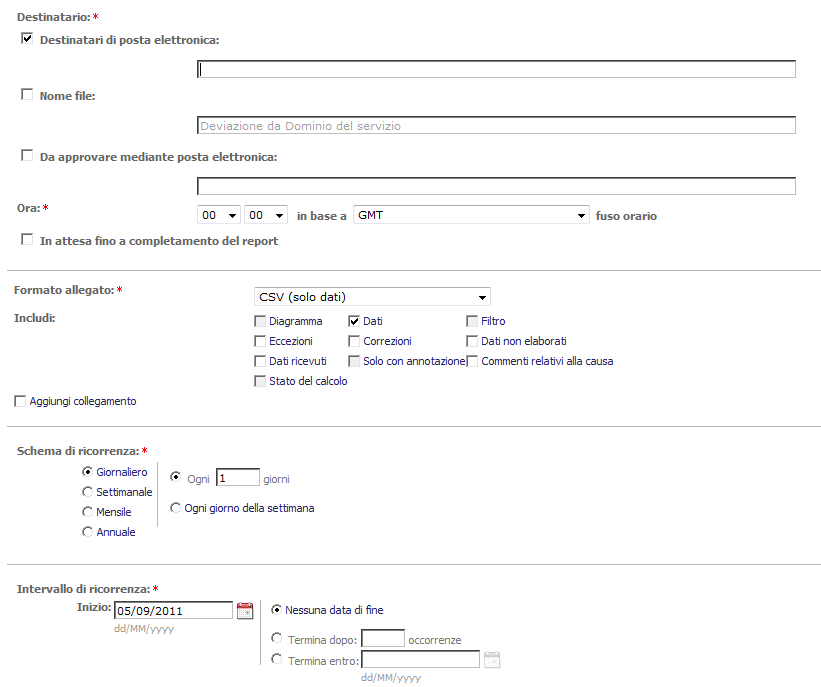
La seguente tabella mostra i formati di allegato disponibili. I report sulla penale (se disponibili) hanno lo stesso formato.
|
Formato |
Disponibilità sezione |
|
csv |
Include Dati e Filtro (impostazione predefinita). Le altre opzioni includono: Eccezioni, Correzioni, Dati non elaborati, Dati ricevuti, Commenti relativi alla causa e Stato calcolo. Le opzioni Diagramma e Solo con annotazione sono disabilitate e deselezionate. |
|
CSV (solo dati) |
Include Dati (impostazione predefinita). Le altre opzioni includono: Eccezioni, Correzioni, Dati non elaborati, Dati ricevuti e Commenti relativi alla causa. Le opzioni Diagramma, Filtro, Solo con annotazione e Stato calcolo sono disabilitate e deselezionate. |
|
html |
Include Diagramma, Dati e Filtro (impostazione predefinita). Le altre opzioni includono: Eccezioni, Correzioni, Dati non elaborati, Dati ricevuti, Commenti relativi alla causa e Stato calcolo. L'opzione Solo con annotazione è disabilitata e deselezionata. |
|
mht * |
Include Diagramma, Dati e Filtro (impostazione predefinita). Le altre opzioni includono: Eccezioni, Correzioni, Dati non elaborati, Dati ricevuti, Commenti relativi alla causa e Stato calcolo. L'opzione Solo con annotazione è disabilitata e deselezionata. |
|
|
Include Diagramma, Dati e Filtro (impostazione predefinita). Le altre opzioni includono: Eccezioni, Correzioni, Dati non elaborati, Dati ricevuti, Commenti relativi alla causa e Stato calcolo. L'opzione Solo con annotazione è disabilitata e deselezionata. |
|
Immagine |
L'opzione Diagramma è disabilitata e inclusa. Tutte le altre opzioni sono disabilitate e deselezionate. |
Nota: * i report HTML possono essere inviati come .MHT, che include tutti i file necessari in un unico documento MHTML. In questo modo è possibile visualizzare il documento intero in un secondo momento, senza collegamenti interrotti.
Nota: se si verifica un errore e il report non viene eseguito come pianificato, il sistema tenta di eseguirlo per più intervalli. Dopo alcuni tentativi non riusciti, la pianificazione viene interrotta e il report deve essere pianificato nuovamente.
| Copyright © 2012 CA. Tutti i diritti riservati. | Contatta CA Technologies |